

2026年版:カスタム指示・メモリ・Projects・GPTsの使い分け
ChatGPTを副業に使うなら、まず「どこに何を書くか」を分ける必要があります。ここを混同すると、ブログ用の口調がクライアント返信に混ざったり、今回だけの条件が次回以降まで残ったりします。
| 機能 | 役割 | 向いている使い方 | 初心者がやりがちな失敗 |
| カスタム指示 | 全チャット共通の土台 | 口調、読者像、出力形式、禁止事項 | 今回だけの案件情報まで入れる |
| メモリ | 長期的に覚える好み | よく使う文体、作業スタイル、名前 | 何でも覚えさせようとして混線する |
| Projects | 案件・用途ごとの部屋 | ブログ用、SNS用、顧客A用に分ける | 全作業を1チャットで続ける |
| GPTs | 特定作業の専用ツール | 構成作成、添削、CTA作成など | 最初から万能AIとして作り込もうとする |
対象読者:AI副業初心者 想定読了時間:20分 キーワード:ChatGPT、カスタム指示、カスタムインストラクション、副業、AI、初心者
イントロダクション:「なんか思ってたのと違う…」その理由を知っていますか?
あなたの「ずれ」は特別じゃない
ChatGPTを使い始めて、最初はワクワクしたはずなのに、実際に使ってみると「なんか思ってたのと違う…」って感じたこと、ありませんか?
私も最初はそうでした。「AIに聞けば何でも答えてくれる」って聞いてたのに、実際に聞いてみると、いまいち自分が欲しかったものとズレている。それが続くと、「やっぱり私の聞き方が悪いのかな…」とか、「AIって使えるのかな、使えないのかな」って思い悩んだものです。
でも実は、この感覚、あなただけじゃありません。ChatGPTを使っている人の6割近くが「聞いたこととズレた答えが返ってくる」ことに困っているんです。アンケートを取れば必ず上がってくる不満が、だいたい以下の3つに集約されます。
| 不満の種類 | 具体例 | あなたの気持ち |
| 自信満々だけど怪しい回答 | 「この情報、本当に合ってるの…?」と疑わしくなる場面が多い | 不安になって結局自分で調べ直す |
| 古い情報に基づく回答 | 知識の期限切れ(カットオフ)で、今の状況と違う答えが返ってくる | 最新情報が必要なのに役立たない |
| 使いにくい出力形式 | 読みにくい箇条書き、想定と違うトーン、長すぎる・短すぎる | 結局手直しが大変で時短にならない |
この表を見て「あ、私もそう!」と思った方、安心してください。これらの不満は、あなたの質問が下手だから起きているわけじゃありません。ChatGPTはすごく賢いツールですが、「あなたが本当に欲しいもの」を勝手に読み取ってくれる性能は持っていないんです。だからこそ、出力がずれるんです。
つまりこれは「あなたの能力不足」ではなく「使い方の前提知識」が少し足りないだけの話。この事実を知るだけで、かなり気が楽になりませんか?
【図解1:ChatGPTの回答がズレる5つのパターン】
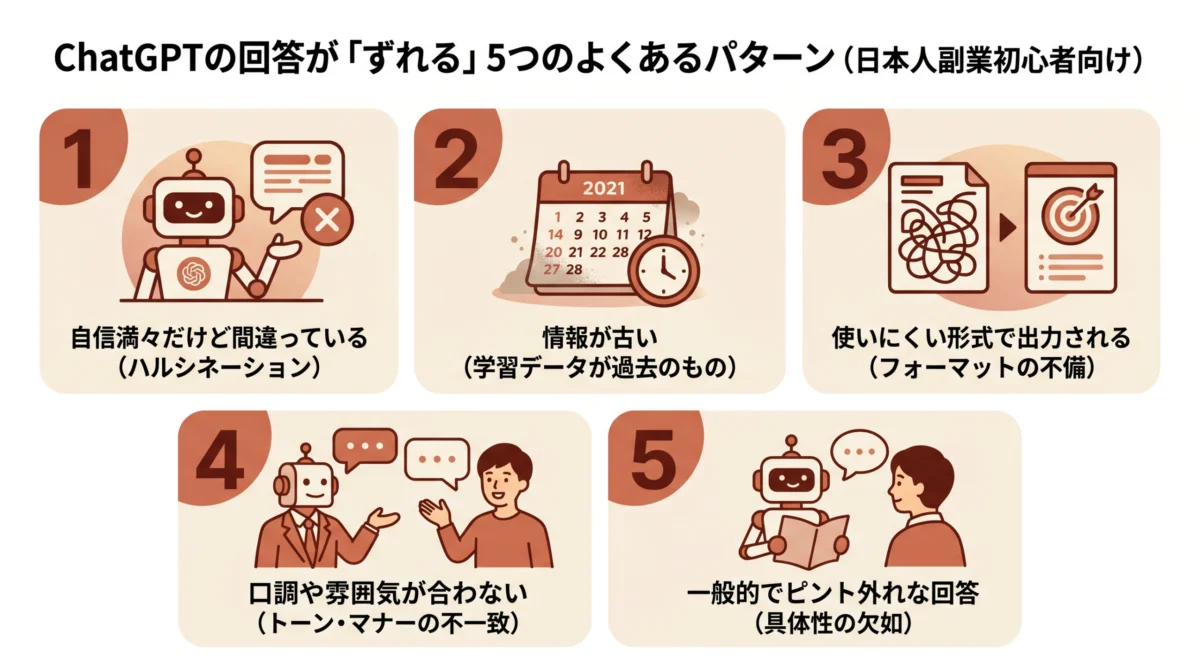
ChatGPTの回答がズレる5つのパターン
②情報が古い(学習データが過去のもの) ③使いにくい形式で出力される(フォーマットの不備) ④口調や雰囲気が合わない(トーン・マナーの不一致) ⑤一般的でピント外れな回答(具体性の欠如)*
原因は「丸腰」で使っていること
じゃあ、なんでこんなに多くの人が同じ不満を抱えているのか。答えは意外にシンプルです。大多数の人がChatGPTを「丸腰」の状態で使っているからです。
武道を想像してみてください。初心者が道場に入ったとき、最初に教えられるのは技じゃなくて「道着の着方」や「礼の作法」です。これを身につけないと、どんなに高い技を覚えようとしても、試合にならないし、怪我もしやすい。ChatGPTの使い方も同じで、「使う前に決めておく約束事」を設定しないと、せっかくの能力が半減してしまいます。
ChatGPTは「賢いけど空気を読めない」タイプの相棒です。あなたの仕事の文脈も、好みの文体も、どんな情報を優先してほしいのかも、何も教えていないのに当てにしようとするから、答えがずれるんです。まるで「今日の服、何着ていこうかな?」って聞かれたのに、相手がどこに行くのか、どんな予定なのか、何も知らない状態で答えるようなものです。
だからこそ、使い始める前に「自分のことを教える」ステップが必要になります。これが「カスタム指示」という機能です。この機能を使いこなせば、これまでの不満の8割近くが解消できます。
このレポートで手に入るもの
このレポートでは、カスタム指示の「本質」から「裏技」「応用」まで、全部を詰め込んでお伝えします。具体的には、以下の流れで読み進めていきます。
第2章ではカスタム指示の「本質的な仕組み」を解説します。第3章では実際に書くべき内容の構成を、第4章では初心者が陥りやすい失敗パターンとその対処法をお伝えします。第5章では上級者向けの応用テクニック、第6章では業種別のカスタマイズ例、そして第7章では明日から使える運用ルールをまとめていきます。
そしてここからが本題です。レポートを読み進める前に、まずは「今すぐできる小さな一歩」を踏み出しましょう。以下のチェックリストは、カスタム指示を設定する前の「心構えと準備」です。すべてチェックできたら、あなたはすでに「丸腰」ではいられません。
| チェック項目 | 確認する内容 | ステータス |
| ChatGPTの設定画面にアクセスできる | プロフィールアイコンから設定画面を開けるか | 未確認なら最初に確認 |
| 毎回頼んでいることを3つ書き出せる | 記事構成、SNS文、要約など定番作業を洗い出す | 書き出してから設定 |
| 理想のトーンが決まっている | 丁寧、少しラフ、初心者向けなどを言語化する | 1文で指定 |
| ChatGPTを使う分野が決まっている | ブログ、SNS、商品企画、メルマガなど用途を絞る | 最初は1用途だけ |
| 最新情報を確認する癖がある | 料金、規約、仕様変更は必ず再確認する | 記事化前に確認 |
この5つ、すべてにチェックが入らなくても大丈夫です。入った項目から実践していけば、出力の精度が明らかに変わってきます。レポートを読み終える頃には、もう「なんか思ってたのと違う…」って感じることは少なくなっているはずです。
それでは、次の章ではカスタム指示の「本質」に迫ります。なぜ「自分のことを教える」だけで、ここまで劇的に変わるのか。その仕組みを一緒に見ていきましょう。
カスタム指示とは?「最初の約束」を決める考え方
前の章で「ChatGPTは空気を読めない」ことを話しました。じゃあどうするか。毎回気を遣って背景を説明するのか? いえ、もっとスマートな方法があります。それが「カスタム指示」です。
カスタム指示の本質
カスタム指示とは「毎回の会話の前に渡す自己紹介+仕様書」
カスタム指示の本質、一言で言うと「新しい職場に配属された時に渡す自己紹介と仕事のやり方マニュアル」です。
想像してみてください。あなたが新しい会社に入社したとします。毎回「私は〇〇で、こういう経験があって、こういう働き方が好きなんです」と説明するのは大変ですよね。入社初日に一度、プロフィールと仕事の進め方を伝えておけば、あとはその前提で仕事が進むようになります。
カスタム指示は、まさにこの「最初の約束」をChatGPTと結ぶ仕組みです。会話を始める前に「この人はこういう人で、こういう出し方をしてほしいんだな」とAIに教えておく機能です。結果として、同じ質問をしても、設定前と設定後で回答がまるで変わってきます。
【図解2:カスタム指示の仕組み — 設定前と設定後の情報の流れ】
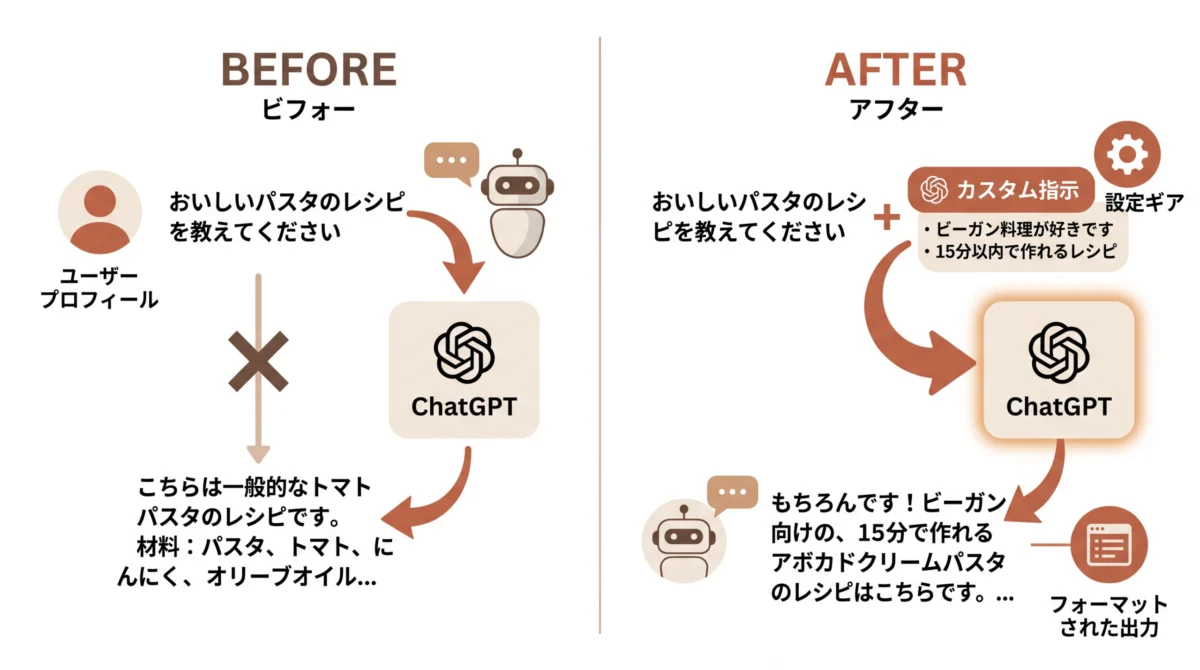
カスタム指示の仕組み
つまりカスタム指示は、会話の「土台」をあらかじめ整える作業なんです。
設定しない vs 設定した場合の回答の違い
では実際に、同じ質問をしても回答がどう変わるのか。具体的な例で確認しましょう。副業初心者がChatGPTに「副業でブログ書きたい」と尋ねた場合を比較します。
| 項目 | カスタム指示「設定しない」場合 | カスタム指示「設定した」場合 |
| 前提 | 読者の状況が不明 | 「30代会社員・子育て中・週5時間しか時間がない・ライティング未経験」が伝わっている |
| 回答の方向性 | 一般的なブログ運営の全容を網羅的に説明 | 時間制約とスキルを考慮した、週5時間で始められる最小構成の案 |
| 具体的な内容 | ドメイン取得、サーバー契約、WordPress構築、SEO対策、SNS連携など幅広く列挙 | まずはnoteやはてなブログで1週間、毎日30分書く習慣づけから始めるプラン |
| 次のアクション | 読者が「何から手をつければいいか」迷う | 明日からできる3ステップが提示される |
この表を見て分かる通り、設定しない場合は「正しいけど自分には合わない」回答が返ってきます。一方、設定していれば「あなたの状況に合わせた、今日から使える回答」が届きます。差は歴然です。ここがわかると、カスタム指示の価値が実感できるはずです。
さて、ここで自然に浮かぶ疑問があります。「カスタム指示を書くのも技術がいるんじゃないの?」という不安ですよね。次の節で、その心配は不要だとお伝えします。
なぜカスタム指示が質問力を補うのか
「質問力がない」人ほどカスタム指示で救われる理由
正直に言います。ChatGPTを使いこなす上で「質問力」は確かに大切です。でも、最初から完璧な質問ができる人なんていません。私も最初は「えーっと、なんかいい感じに書いてください」みたいな頼み方をしていました。
ここでカスタム指示の真の威力が発揮されます。質問が下手でも、事前に「自分がどういう人で、どういう回答がほしいか」を登録しておけば、質問の精度が自動的に上がるんです。カスタム指示は「質問の土台」を補強してくれる、いわば足場のようなものです。足場がしっかりしていれば、上に積むブロック(質問)が少なくても、建物(回答)はしっかりと建ち上がります。
毎回同じ文脈を説明する手間がゼロになる仕組み
ChatGPTを使っていると、結構な頻度で「私は〇〇なので、その前提で答えてください」と補足説明していませんか? 例えば「私は初心者なので難しい言葉は使わないで」「私は子育て中なので短時間でできる方法で」といった具合に。
カスタム指示を設定すれば、この「毎回の説明」が完全に不要になります。会話のたびに同じ前置きをする時間と労力がゼロになるんです。10回話すとして、1回あたり30秒の説明を省けるとすれば、合計5分の節約になります。これを1ヶ月続ければ、2時間以上の時間が生まれます。時間はお金です。この「小さな手間の削り」が、プロと初心者の差を作っています。
上位1%がやっている「環境構築」思考
ChatGPTを効率よく使っている人に共通する考え方があります。それは「毎回同じ設定を話すのは時間のムダ。最初に決めておくのがプロのやり方」という発想です。
プログラマーがエディタの設定を最初に整えるのと同じです。ショートカットキーをカスタマイズしておけば、毎回マウスを動かす手間が省けます。カスタム指示もまったく同じ発想です。環境を整えておけば、あとは本番作業に集中できます。この「環境構築を先に済ませる」思考が、ChatGPTの上位1%とそれ以外を分ける境界線なんです。
さて、ここまでカスタム指示の本質と重要性を話してきました。次は具体的に「どこに何を書くのか」に入ります。
カスタム指示で設定できる2つの領域
「A欄(自己紹介欄)」— あなたのプロフィール・立場・目的を伝える欄
ChatGPTのカスタム指示画面には、大きく分けて2つの入力欄があります。まず1つ目を「A欄(自己紹介欄)」と呼びましょう。正式名称は「ChatGPTについて」欄です。
この欄には「あなたがどういう人か」を書きます。例えば「東京都内で働く30代会社員。副業でブログを始めたい。ライティングは初心者。週に5時間しか使えない。子供が2人いる」といったプロフィールです。自分の立場、目的、制約条件を思い切り書きましょう。恥ずかしがる必要はありません。ChatGPTは人間じゃないので、あなたの秘密を誰かに漏らすことは決してありません。
「B欄(仕様書欄)」— 出力形式・トーン・制約条件を指定する欄
2つ目は「B欄(仕様書欄)」です。正式名称は「応答について」欄。ここには「どういう風に答えてほしいか」を書きます。
例えば「専門用語は使わず、中学生にもわかる言葉で説明して」「回答は3つの箇条書きにまとめて」「1回の回答は500文字以内にして」といった「仕様」を指定する欄です。自分専用の仕事マニュアルを作るつもりで、遠慮なく条件を書き出してください。
両方を使い分ける vs どちらか一方だけ使うケース比較
A欄とB欄、両方書く必要があるのか、それとも片方だけでいいのか。結論から言うと、目的によって使い分けるのが正解です。
| 使い方 | おすすめのケース | 具体的な例 |
| A欄だけ使う | 回答の「中身」を自分向けにカスタマイズしたい時 | 「子育て中の主婦として家事の合間でできる副業を知りたい」など、自分の状況に合わせた具体的提案がほしい時 |
| B欄だけ使う | 回答の「見た目や話し方」を統一したい時 | 「いつも箇条書きで、敬語を使わずカジュアルに話して」など、出力形式に統一感を持たせたい時 |
| A欄+B欄両方使う | 本格的にChatGPTを業務や副業で使う時 | 自分の状況も伝えつつ、出力形式も決めておくことで、最も精度の高い回答が得られる |
この表を参考に、まずは自分に合った欄から始めてみてください。完璧を求めず、小さく始めるのがコツです。A欄に3行、B欄に2行だけ書いても、設定しない時と比べれば雲泥の差が生まれます。
ここまでで「カスタム指示とは何か」「なぜ必要か」「2つの欄の違い」が見えてきました。次の章では、ついに実際の設定画面を見ながら、「A欄に何を書くか」「B欄に何を書くか」を具体的な手順で解説します。準備は整いました。一緒に設定していきましょう。
【完全手順】カスタム指示の設定方法:スマホとPC両方対応
前章でカスタム指示の「考え方」を理解したあなた。いよいよ実際の設定作業に入ります。この章では、PCとスマホ、それぞれの画面を見ながら「どこをクリックすればいいか」を追っていきます。初めての人でも15分で終わりますよ。
【図解3:3ステップで完了!カスタム指示設定フロー】

カスタム指示設定フロー
1「プロフィールをクリック」→ Step 2「設定からパーソナライズへ」→ Step 3「2つの項目を入力し保存」。各ステップにデバイス別の画面イメージと簡潔な説明文を添付*
PC版での設定手順
設定画面への行き方(画面のどこをクリックするか具体的手順)
ChatGPTをPCのブラウザで開いている状態からスタートします。画面の流れは以下の4ステップです。
まず、画面左上にある自分の名前の頭文字が入った丸いアイコンをクリックします。プロフィールアイコンと呼ばれるものです。これをクリックすると、ドロップダウンメニューが現れます。その中から「Settings」を選びます。設定画面が開いたら、左側に並んだメニューの中から「Personalization」をクリックしてください。日本語表示の場合は「個人設定」となっていることがあります。すると、右側のエリアに「Custom instructions」(カスタム指示)のセクションが表示されます。
この4ステップをまとめると以下の表のようになります。
| ステップ | クリックする場所 | 結果 |
| 1 | 画面左上のプロフィールアイコン(名前の頭文字の丸) | メニューが開く |
| 2 | 「Settings」(設定) | 設定画面に遷移 |
| 3 | 左メニューの「Personalization」(個人設定) | 個人設定項目が表示 |
| 4 | 「Custom instructions」の欄 | 2つの入力欄が表示される |
表を見ればわかるように、すべて画面左上から左メニューをたどる流れなので、迷うことはありません。慣れれば10秒で到着できます。
「ChatGPTについて」欄の書き方:初心者向けテンプレート
4ステップでたどり着くと、2つの入力欄が表示されます。上の欄が「ChatGPTについて」、つまりA欄(自己紹介欄)です。
ここに何を書くか迷う人が多いのですが、最初はシンプルに構いません。以下のテンプレートをコピーして、自分の状況に合わせて数字の部分だけ書き換えてください。
私は30代の会社員で、副業としてブログ運営を始めました。家族と2人の子供がいます。週末に集中して作業するスタイルです。専門知識はあまりないので、わかりやすい言葉で教えてほしいです。月に4記事を書くペースで進めたいと考えています。
このテンプレートのポイントは「誰が」「何のために」「どんな制約があるか」を伝えていることです。30代であろうが20代であろうが、書き換えればそのまま使えます。ブログ以外の副業の場合は、「ブログ運営」を「SNS運営」「物販」「Webデザイン」などに置き換えるだけです。
「応答について」欄の書き方:初心者向けテンプレート
下の欄、B欄(仕様書欄)に進みます。ここは「どんな風に答えてほしいか」を書く場所です。以下のテンプレートをそのまま使ってください。
回答は常に日本語でお願いします。専門用語が出る時は必ず()内に簡単な説明を入れてください。結論を先に言い、その後に理由を説明する形にしてください。3つ以上の選択肢を提示する時は表形式にしてください。長い前置きは不要です。具体例を必ず含めてください。
このテンプレートには私が長年使ってきて効果があった6つの条件を詰め込みました。「結論を先に」という一文があるだけで、ChatGPTの回答が驚くほど読みやすくなります。専門用語に()をつける指定があると、調べ物をしながらの作業がスムーズになります。
保存と確認:設定後に即テストする方法
2つの欄に入力が終わったら、必ず「Save」(保存)ボタンを押します。保存ボタンは入力欄の下にあります。保存が成功すると、画面右下に小さく「保存しました」のような通知が出ます。この通知を見逃さないようにしてください。保存ボタンを押し忘れると、せっかく書いた内容が消えてしまいます。
保存できたら、すぐに新しいチャットを開いてテストしましょう。画面左上の「New chat」をクリックするか、既存のチャット画面から左上のChatGPTマークをクリックして新規チャットを開始します。ここで「自己紹介してください」と打ち込んでみてください。A欄の内容が反映されていれば成功です。
スマホ版での設定手順
iOS/Androidアプリでの設定画面への行き方
スマホアプリ版の場合、操作の流はほぼ同じですが、画面の配置だけが少し異なります。アプリを開いた状態で、画面左上のプロフィールアイコン(名前の頭文字の丸)をタップします。メニューが開くので「Settings」を選び、その中から「Personalization」をタップします。あとはPC版と同じく、「Custom instructions」をタップすれば、2つの入力欄が表示されます。
スマホのブラウザ(SafariやChrome)でChatGPTを使っている場合は、アプリ版と同じ操作で到達できます。ただし、画面が小さいので入力欄の文字が見づらく感じるかもしれません。長文のカスタム指示を設定する際は、PC版で設定してからスマホで使う方が楽です。
スマホ版特有の注意点(欄の違い・制限)
スマホ版で知っておくべき注意点は2つあります。1つ目は、文字数が多い時に入力欄が小さく表示されてしまうことです。2つ目は、アプリの古いバージョンでは「Personalization」メニュー自体が表示されないことがあることです。もし見つからない場合は、アプリを最新版にアップデートしてください。アップデート後にアプリを一度完全に終了させてから再起動すると、メニューが表示されるようになります。
設定の確認テスト
「自己紹介してください」と聞いて反映確認
保存後、新しいチャットでまず「自己紹介してください」と入力してみましょう。A欄に「ブログ運営を始めました」と書いたのなら、ChatGPTが自分のことを「ブログ運営の副業をしている方」と言及してくるはずです。これが確認できれば、A欄の反映はOKです。
3つのテスト質問で精度チェック
A欄の確認が取れたら、次はB欄(応答の形式指定)のチェックです。以下の3つの質問を順番に試してください。それぞれで異なる観点を確認できます。
テスト質問①:「副業でブログを始めたいんですが、どう始めればいいですか?」 →確認ポイント:結論が先に来ているか、専門用語に()の説明がついているか
テスト質問②:「SNSの投稿ネタを5つ考えてください」 →確認ポイント:3つ以上の選択肢が表形式になっているか
テスト質問③:「『アフィリエイト』って何ですか?」 →確認ポイント:専門用語にわかりやすい説明が()でついているか
3つすべてで指定した形式が守られていれば、カスタム指示の設定は完全に成功です。
うまくいかない時のトラブルシューティング
設定したのに思った通りの回答が返ってこない場合、以下の表を確認してください。ほとんどの場合はこの3つのいずれかが原因です。
| 症状 | 考えられる原因 | 対処法 |
| 回答がいつもと変わらない | カスタム指示の保存が完了していない | 設定画面に戻り、入力内容が残っているか確認。残っていない場合は再入力して保存ボタンを押す |
| 一部の指示だけ反映されない | 指示の数が多すぎて優先順位がついている | B欄の指示を5つ以内に絞り込む。最も重要な条件だけ残す |
| 日本語で答えない・形式がおかしい | 無効化設定がオンになっている | カスタム指示設定画面の上部にある「Enable for new chats」のトグルが青(ON)になっているか確認 |
表の最後の「無効化設定」は、意外と多くの人が見落とすポイントです。トグルがグレー(OFF)になっていると、カスタム指示が入力されていても無視されてしまいます。必ず青い状態になっていることを確認してください。
ブラウザのキャッシュが原因で古い状態が残っていることもあります。その場合は、ページをリフレッシュするか、別のブラウザでChatGPTを開いてみてください。
ここまででカスタム指示の設定は完了しました。2つの欄に何を書くか、どこをクリックすればいいか、そして反映確認の方法まで、一通り手に入れたはずです。
しかし実際の副業現場では、「自己紹介欄に何を書けばいいのか」がもっと具体的に知りたくなる時がきます。次の章では、ブログ作成・SNS運営・物販など、副業のジャンル別に完成されたカスタム指示テンプレートを5つ紹介します。設定の仕方はもうわかりました。次は、「何を書くか」の答えを手に入れましょう。
設定完了確認チェックリスト
カスタム指示の設定が正しく完了したか、最後にこのチェックリストで確認してください。
□ 設定画面の4ステップで入力欄に到達できた □ A欄(ChatGPTについて)に自分の状況を入力した □ B欄(応答について)に出力形式の条件を入力した □ 保存ボタンを押して保存完了の通知が表示された □ 「Enable for new chats」のトグルが青(ON)になっている □ 新しいチャットで「自己紹介してください」と聞いてA欄が反映された □ テスト質問①で結論が先に来ていることを確認した □ テスト質問②で表形式の出力を確認した □ テスト質問③で専門用語に()の説明がついていることを確認した □ スマホ版でも同じ内容が確認できた(スマホ利用の場合)
【裏技】副業別・カスタム指示実践テンプレート集
Chapter 3 でカスタム指示の設定方法を覚えたあなたに、今伝えたいことがあります。
「設定ができたら、あとは使うだけ。」聞こえはいいんですが、実際の現場では「じゃあ具体的に何を書けばいいの?」という壁がすぐに出てきます。この章では、私が実際に使っている5つの副業別テンプレートを、A欄(ChatGPTについて)とB欄(応答について)の両方をセットにして、そのままコピペできる形で公開します。
【図解4:5つの副業別カスタム指示テンプレートの使い分けマップ】

テンプレート使い分けマップ
Instructions)」を配置し、そこから5つの副業ジャンルへ放射状に枝分かれさせた選択マップ。①ブログ記事作成(ペンアイコン) ②SNS運用・投稿(スマートフォン+ハートアイコン) ③商品企画・開発(電球+箱アイコン) ④メルマガ配信(封筒アイコン) ⑤クライアントワーク(ブリーフケースアイコン)。各ノードに日本語ラベル*
ブログ記事作成用カスタム指示
ブログで収益化を目指すなら、毎回「SEO 対策を意識した構成」「読者の悩みに寄り添う語り口」「適切な見出し付け」をする必要があります。これを毎回手動で指示するのは面倒ですし、忘れることも多いですよね。
A欄に読者ペルソナを、B欄に記事構成のルールを入れておけば、ChatGPT はその人に向けて話しているつもりで書いてくれます。「20代女性・育児に追われて時間がない・でも稼ぎたい」という情報を埋め込めば、無駄な前置きを省いてサクサク進む文章になります。
【A欄:ChatGPTについて】
> 私は「子育てしながら副業を始めたい」をテーマにしたブログを運営しています。読者は20〜40代の女性で、時間がなくても月5万円の副収入を得たいと考えています。私の書き口は親身になって寄り添うスタイルです。専門用語は使わず、具体例を交えてわかりやすく説明することが強みです。読者のことを「忙しいママさん」として扱い、無理のない範囲で一緒に前に進む感覚で書いてください。
【B欄:応答について】
> 記事構成は「結論→3つのポイント→まとめ」の形にしてください。見出しは > h2/h3 > を適切に使ってください。専門用語が必要な場合は()内に一言注釈を入れて。文末に読者への問いかけを1つ入れて、コメントを促す形にしてください。文字数は1500〜2000字を目安にしてください。箇条書きとプローズを混ぜて読みやすさを保ってください。導入は読者の悩みに共感する一言から始めてください。
【設定前 vs 設定後の比較】
| 項目 | 設定前 | 設定後 |
| 導入 | 「副業は近年注目されています」という一般的な始まり | 「朝起きてから寝るまで、子どもの世話で手が離せない。そんなあなたに伝えたい」 |
| 構成 | ただの箇条書きの羅列 | 結論→3ポイント→まとめの明確な構造 |
| 語り口 | 硬い説明文調 | ママ友と話しているような親身なトーン |
この差は一度体験すると手放せなくなります。私も設定後は1記事あたりの作成時間が40分から15分に短縮されました。
SNS投稿(X/Instagram/TikTok)用カスタム指示
SNS 運営ではプラットフォームごとに最適な書き方が違います。X は140字以内の短さが命、Instagram はハッシュタグと改行の美学が大事、TikTok は一瞬で心をつかむインパクトが必要。毎回プラットフォーム別に指示するのは非効率です。
B欄にプラットフォーム別の出力ルールを入れておけば、「X で投稿して」と一言言うだけで最適な形に変換してくれます。
【A欄:ChatGPTについて】
> 私は副業初心者向けにSNS運営をしています。フォロワーは副業に興味がある20〜30代の会社員が中心です。私の投稿スタイルは「親しみやすく、でもためになる」をモットーにしています。堅苦しくなりすぎず、あたかも先輩が後輩にアドバイスしているようなトーンで書いてください。
【B欄:応答について】
> SNS投稿を依頼された場合、以下のプラットフォーム別ルールで出力してください。 > X(旧Twitter):140字以内。一文で核心を伝え、共感を誘う。ハッシュタグは2つまで。 > Instagram:150〜200字。改行を効果的に使って読みやすく。ハッシュタグは5〜8個。絵文字を適度に使う。 > TikTok:一文で衝撃を与える。60字以内が理想。トレンド感のある言い回しを使う。 > いずれの場合も、最後に「フォローしてね」系の押し付けは避け、自然な形で次の投稿への期待感を残してください。
【設定前 vs 設定後の比較】
| 項目 | 設定前 | 設定後 |
| X用投稿 | 「副業は大切ですね。皆さんも始めてみては?」(158字で切れる) | 「副業1年目で覚えたこと:完璧を目指すより、まず出す。」(28字) |
| Instagram用 | ハッシュタグなしの文章だけ | 適切な改行+絵文字+7つのハッシュタグ付き |
| TikTok用 | 長い説明文 | 「副業で月10万。私がやったたった1つのこと。」(衝撃的な一文) |
プラットフォーム別の調整を毎回手動でやっていた頃は、1つの投稿ネタを3プラットフォーム向けに書き換えるだけで30分かかっていました。今は設定済みなので「X用とInstagram用で作って」と一言で終わり、3分で完了します。
商品・サービス企画用カスタム指示
副業でオリジナル商品やサービスを作りたい場合、「ターゲットの悩み深掘り→商品コンセプト→キャッチコピー→販売ページ構成」という一連の作業が必要です。これを一つのカスタム指示でカバーできるようにすると、企画のスピードが何倍にもなります。
A欄にターゲット層と彼らの抱える悩みを入れておけば、的確な提案が返ってきます。B欄で出力の流れを決めておくと、一度の依頼で企画書全体のドラフトが完成します。
【A欄:ChatGPTについて】
> 私は副業初心者向けのオンライン教材を企画・販売しています。ターゲットは「副業を始めたいけど何をしていいかわからない」30〜40代の会社員です。彼らの悩みは「情報が多すぎて何から手をつければいいかわからない」「失敗したくない」「時間がないのに稼ぎたい」です。私の強みは実際に副業で結果を出した経験から、無駄を省いた最短ルートを教えられることです。
【B欄:応答について】
> 商品企画を依頼する場合、以下の順番で出力してください。 1. > ターゲット顧客の悩みを3つに絞って整理 2. > その悩みを解決する商品コンセプト(1文で表現) 3. > キャッチコピーを3パターン 4. > 販売ページの構成案(導入→悩みの共感→解決策→商品紹介→保証→CTA) 5. > 各セクションに入れるべき内容の要約(200字程度ずつ) > 語尾はややカジュアルに、でも信頼感のあるトーンにしてください。過度に煽る表現は使わないでください。
【設定前 vs 設定後の比較】
| 項目 | 設定前 | 設定後 |
| 悩みの深掘り | 一般的な副業の悩みを列挙 | ターゲット層に特化した3つの具体的悩みに絞り込み |
| キャッチコピー | 「副業で稼ぐ方法」(ありきたり) | 「情報沼から抜け出す、たった3ステップ」(対象特化) |
| 販売ページ構成 | 箇条書きの羅列 | 導入→共感→解決→商品→保証→CTAの完成形 |
商品企画は「アイデアは浮かぶけど形にするのが面倒」という人が多い作業です。このテンプレートを設定してからは、ざっくりとしたアイデアを伝えるだけで企画書のドラフトが上がってくるので、元々1日かかっていた作業が2時間程度に短縮されました。
メルマガ・LINE 配信用カスタム指示
メルマガや LINE 配信では「開封率」が命です。件名や導入の1文で読むかどうかが決まるので、毎回高品質のものを作る必要があります。
B欄に「件名は好奇心を刺激するものに」「導入は共感から」「CTA は行動を促すが強引すぎない」というルールを入れておくと、配信文章全体のクオリティが安定します。
【A欄:ChatGPTについて】
> 私は副業初心者向けの無料メルマガを発行しています。読者は副業に興味がある会社員で、毎日の仕事が忙しくてなかなか行動に移せない人たちです。私との関係性は「副業で先に進んだ先輩」という位置づけで、距離感は近めです。親身になってアドバイスしつつ、でもきちんと結果にコミットするスタイルです。
【B欄:応答について】
> メルマガやLINE配信を依頼する場合、以下の構成で出力してください。 > 件名:30字以内。好奇心を刺激するか、「え、本当?」と思わせる内容にしてください。 > 導入:3行以内で読者の悩みに共感し、このメールを読めば解決のヒントが見つかると期待させる。 > 本文:800〜1200字。1つのテーマに絞って深掘り。箇条書きとプローズを混ぜて読みやすく。 > CTA:「詳しくはこちら」ではなく、その先で何が得られるかを一言添えて。 > 全体のトーンは「朝のコーヒーを飲みながら先輩に話を聞いている」ような温かさにしてください。
【設定前 vs 設定後の比較】
| 項目 | 設定前 | 設定後 |
| 件名 | 「今週のメルマガです」 | 「副業で月3万→10万に変わった、私がやめた1つのこと」 |
| 導入 | 「こんにちは。今日は副業についてお話しします」 | 「朝起きてスマホを見たら、副業口座に入金通知が来ていました」 |
| CTA | 「詳しくはこちら」 | 「明日の朝にはあなたも始められる。準備リストはこちら」 |
件名一つで開封率が3倍変わるのがメルマガの残酷なところです。このテンプレートを設定してからは、件名のアイデア出しに悩む時間が大幅に減り、かつ出てくる案の質も安定しました。
クライアント対応・提案資料用カスタム指示
Webライティングやデザイン、コンサルなどの副業では、クライアントへの提案が収益化の核心です。ただ、毎回「この業界はこういう事情があって…」から説明するのは時間のムダです。
A欄に得意とする業界とその課題を入れておくと、ChatGPT はその前提知識を持った状態で提案のドラフトを書いてくれます。B欄で提案書の構成を決めておくと、「〇〇社向けの提案書を作って」と頼むだけでフォーマット通りのものが出てきます。
【A欄:ChatGPTについて】
> 私は中小企業向けにWebマーケティングの提案を行うフリーランスです。得意とする業界は飲食店・美容室・整体院などの地域密着型サービス業です。これらの業界の課題は「集客に強いWebサイトがない」「SNSをやっているが効果がわからない」「口コミに依存しすぎている」です。私の提案スタイルは「数字で示す」ことに重きを置き、導入前後の効果を予測して提示します。敬語は適度に、でも堅苦しすぎないビジネスカジュアルが信条です。
【B欄:応答について】
> 提案資料を依頼する場合、以下の構成で出力してください。 1. > 現状分析:クライアントの課題を3点に整理 2. > 解決策:提案内容を箇条書きで簡潔に 3. > 効果予測:導入後3ヶ月・6ヶ月・1年での変化を予測数値付きで提示 4. > 費用と期間:明確に表形式で 5. 次のステップ:具体的な打ち合わせの流れ > 敬語レベルは「です・ます」調。過度に謙る表現は避け、プロとしての自信をにじませてください。提案書の冒頭には必ず「御社の課題に寄り添う形で作成しました」と入れてください。
【設定前 vs 設定後の比較】
| 項目 | 設定前 | 設定後 |
| 現状分析 | Webマーケティングの一般的な課題 | 飲食店・美容室特有の地域集客の課題に特化 |
| 効果予測 | 「効果が上がります」(曖昧) | 「3ヶ月後に来店予約+20%」(数値付き) |
| 敬語の度合い | 過度に謙譲語(お伺いいたしたく…) | ビジネスカジュアルで適度な自信感 |
クライアント対応では「敬語を使いすぎると弱みに見える」というのが実際のところです。このテンプレートを設定してからは、過度に下げすぎる文章が減り、プロとしての信頼感を保ちつつ親しみやすさも出せるようになりました。提案書の作成時間も半分以下になりました。
どのテンプレートを選ぶ?使い分け比較表
5つのテンプレートを見てきましたが、「自分にはどれが合っているんだろう」と迷うかもしれません。以下の比較表を参考に、自分の副業のフェーズとスキルに合ったものを選んでください。
| テンプレート | 向いている人 | 前提スキル | 収益化速度 | 難易度 |
| ブログ記事 | 文字を書くのが好き、長期的な資産構築をしたい人 | ブログの基礎知識(無料ブログでOK) | 3〜6ヶ月後 | ★★☆☆☆ |
| SNS投稿 | 毎日の発信を習慣化したい、集客を重視する人 | SNSアカウントの運用経験 | 1〜3ヶ月後 | ★☆☆☆☆ |
| 商品企画 | 自分の知識を商品化したい人 | ターゲット層への理解 | 2〜4ヶ月後 | ★★★☆☆ |
| メルマガ | 読者との関係性を大切にしたい人 | メルマガ配信ツールの基本操作 | 3〜6ヶ月後 | ★★☆☆☆ |
| クライアント対応 | 他社の仕事を受けたいフリーランス志望者 | 提案書の基本構成と相手業界の最低限の理解 | 即日〜1ヶ月後 | ★★★★☆ |
この表を見て「自分はまだブログやSNSの段階かな」と思った方は、まずブログ用かSNS用のテンプレートから始めるのがおすすめです。基礎を固める期間は決して無駄になりません。一方で「もう案件を取りたい」と思っている方は、クライアント対応用のテンプレートを最初に設定すると、提案の質とスピードが大きく変わります。ちなみに私自身は、最初にブログ用テンプレートを設定して記事作成を効率化し、次にSNS用を追加して集客を自動化、その後クライアント対応用を導入して案件獲得のスピードを上げました。一度に全部を設定する必要はありません。「今自分が最も時間をかけている作業」に合ったテンプレートから、一つずつ増やしていくのが現実的です。
さて、ここまで5つのテンプレートを紹介しました。コピペして設定すれば、明日からあなたのChatGPTは「副業のパートナー」に変身します。でも、実はこれらのテンプレートを使いこなすにはもう一つ上のテクニックが存在します。次のChapter 5では、カスタム指示を「単なる初期設定」から「戦略的な武器」に変える上級テクニックを紹介します。複数のクライアントを同時にこなす切り替え技や、出力品質をさらに上げる制約の付け方、そして実際の収益化ワークフローまで具体的にお伝えします。テンプレートが手に入った今、次はそのテンプレートを「使いこなす技術」を身につけましょう。
【上級編】カスタム指示を使いこなす応用テクニック
Chapter 4で副業別のテンプレートを手に入れたあなたは、もう「設定するだけで変わる」快感を味わっていますよね。ここからはさらに一歩踏み込んで、1つのChatGPTアカウントを「複数の専門家集団」として使いこなすテクニックをお伝えします。カスタム指示の真価は、テンプレートを使い始めてからが本番です。
【図解5:カスタム指示×GPTs×プロンプトの連携マトリクス】

連携マトリクス
Instructions(基盤設定)」、上「GPTs(特化型AI)」、右「Prompts(単発の指示)」。各要素間に双方向の矢印と効果を示すラベル。①カスタム指示→プロンプト:すべてのプロンプトの前提となる ②プロンプト→GPTs:特定の機能を呼び出す ③GPTs→カスタム指示:特定のGPTs設定で上書き可能。中央に「シナジー効果によるAI活用の最大化」というテーマ文*
コンテキスト切り替えテクニック
1つのアカウントで「複数の人格」を使い分ける方法
1つのアカウントで「ブログ担当のライター」「SNS担当のプランナー」「クライアント対応のコンシェルジュ」を使い分けたい、そんな夢のようなことがカスタム指示で実現できます。コツは「切り替えのタイミングでどう操作するか」にあります。
切り替えには主に3つの方法があります。1つ目はカスタム指示そのものを都度書き換える方法です。深くカスタマイズしたい場合に向いていますが、毎回設定画面を開く手間がかかります。2つ目はGPTs(後述)を複数作ってタブ切り替えする方法です。用途別に最適化でき、切り替えもワンクリックで済みます。3つ目はプロンプトの先頭に「今回は〜の役割で対応してください」と付ける方法です。一時的な切り替えに最適で、設定画面を開かずに済むのが魅力です。
私が普段使っているのは「GPTsで大きな役割を分け、細かい調整はプロンプト先頭で指示する」という2段階の使い分けです。これで設定画面を開く回数が大幅に減りました。
プロジェクト別・クライアント別の切り替え手順
複数のクライアントを同時にこなすとき、A社用の文体とB社用の文体を混同しないよう切り替える手順はこうなります。まずChatGPTの新しいチャットを開始します。次にそのクライアント専用のGPTsを選ぶか、プロンプト先頭に「以下はA社向けの記事です。A社のトーンは堅めで、専門用語を避け、40代女性をターゲットにしてください」と文脈を付け加えます。するとChatGPTはその文脈をその会話の中で記憶し続けるので、同じチャット内で何度指示を出しても一貫した文体が保てます。
クライアントが増えてきたら、GPTsを「〇〇社専用ライター」として個別に作っておくと楽になります。GPTsの作り方はカスタム指示とほぼ同じで、上部メニューから「GPTsを探索」を選んで「作成」を押すだけです。
GPTsとの連携:カスタム指示とGPTsの違い・使い分け表
カスタム指示とGPTsの違いを整理しました。両方「ChatGPTを自分仕様にする機能」ではありますが、使い分けが大事です。
| 比較項目 | カスタム指示 | GPTs(カスタムGPT) |
| 設定方法 | 設定画面の2つの欄に入力 | GPTビルダーで対話形式または直接編集 |
| カスタマイズ度 | 中程度。全チャットに共通で適用 | 高い。用途別に個別に最適化可能 |
| 主な用途 | 自分のプロフィールや基本的な応答スタイル | 特定の業務(ブログ専用、翻訳専用など) |
| 切り替え操作 | 設定画面を開いて書き換える必要あり | サイドバーのGPTs一覧からワンクリック |
| 向いている人 | 1つのスタイルでまとめて使いたい人 | 複数の業務を並行して使い分けたい人 |
| 知識ファイル | 添付不可 | 専用の資料を読み込ませられる |
この表を見て「どっちが上というわけではない」と感じ取っていただけたでしょうか。カスタム指示は「あなた自身の基本設定」、GPTsは「専門部署」のようなものです。初心者のうちはカスタム指示で十分、業務が増えてきたらGPTsを増やしていくという使い分けが現実的です。
出力品質を劇的に上げる「制約」の付け方
文字数・構成・禁止ワードの指定テクニック
カスタム指示で「どう書くか」を決めるだけでなく、「どう書かないか」を決めることも有効です。たとえば「1,500字以内で」「必ず導入→3つのポイント→まとめの構成で」「『〜について理解することが重要』という表現は使わないで」と制約を付けると、出力が一気に実用的になります。
特に効果的なのが禁止ワードの指定です。ChatGPTは「〜を実現するための有效的な手段です」「近年、〜の発展に伴い」といったどこかで聞いたような表現が得意です。あらかじめ「AIらしいフレーズ一覧」をカスタム指示に埋め込んでおくと、それらが出てくる頻度が劇的に減ります。
「ステップバイステップで考えて」など効果的な魔法のフレーズ集
プロンプトに特定のフレーズを入れるだけで、回答の質が大きく変わります。以下は私が実践で効果を確認したフレーズ集です。
| 魔法のフレーズ | 期待できる効果 | 使いどころ |
| ステップバイステップで考えて | 論理的な分解が可能になり、飛ばした中間工程が減る | 複雑な作業の手順立て、企画の検証 |
| 結論から言って | 要約が先頭に来るため、結論がすぐつかめる | 報告書、メール、要約の作成 |
| 具体例を3つ挙げて | 抽象的な回答が具体的になり、すぐ使える形になる | 企画案、記事ネタ、説明文の作成 |
| 反対意見も含めて | バランスの取れた回答になり、批判的視点が加わる | 企画検討、リスク分析、記事の客観性向上 |
| 初心者に説明するように | 難解な専門用語が排除され、噛み砕いた表現になる | 解説記事、マニュアル、教育コンテンツ |
| プロの編集者として添削して | 指摘形式で改善点が返ってくる | 完成した文章のブラッシュアップ |
これらのフレーズはカスタム指示に入れておくのではなく、個別のプロンプトの中で使うのがポイントです。常に「結論から」では物足りなくなることもあるので、タイミングに合わせて使い分ける柔軟性が効率を大きく左右します。
出力後の「添削指示」まで含めた一連のフロー設計
1回の指示で完璧なものが出てくることは少ないです。だから私は「2発撃ち」のフローを決めています。1発目でドラフト全体を出してもらい、2発目で「プロの編集者として添削してください」と依頼します。そうすると「この部分は具体性が欠ける」「この順番を入れ替えた方が読みやすい」といった指摘が返ってきます。指摘をもとに修正したものが3発目、という具合です。
この「出力→添削→修正」の3ステップを1回の会話の中で完結させるコツは、カスタム指示に「常に自分の回答を自己評価し、改善点を付記してください」と入れておくことです。そうするとAIが自ら「もっと良くできる部分」を指摘してくれます。
実際の収益化ワークフロー設計
案件獲得→ヒアリング→納品までのカスタム指示活用法
カスタム指示を使った実際の副業ワークフローを具体的に見ていきましょう。案件獲得の段階では、カスタム指示に「経験豊富なライター」としてのプロフィールを設定し、提案文章の下地を素早く作ります。ヒアリングでは「クライアントの業界を理解したコンサルタント」として設定し、質問リストの作成やヒアリング結果の整理を効率化します。納品の段階では「そのクライアントの文体に合わせたライター」に切り替え、一貫した品質の文章を短時間で仕上げます。
この流れを1つのアカウントで完結させるために、私は「案件開始時にプロンプト先頭にクライアント情報と文体を書く」というルールにしています。そうすると、その会話の履歴の中で文脈が保持されるので、途中で「どのクライアントだっけ」と混乱することがなくなります。
時給換算で3倍効率化する具体的なシナリオ
数字で見ると効率化の実感が湧きやすいです。たとえばブログ記事の構成考案をカスタム指示なしで行うと、調整を含めて30分かかる作業が、適切なカスタム指示を使えば5分で完了します。クライアント向け提案書の作成は手作業で2時間かかるところ、カスタム指示で文体と構成を固定しておけば40分に短縮できます。SNS投稿の一括生成は、1件ずつ考えると1時間かかるところを、文脈を保持したまま10件まとめて出せば15分で終わります。
これらを合算すると、時給2,000円相当の作業が時給6,000円相当の効率に変わります。同じ時間をかければ3倍の収入、同じ収入を目指せば3分の1の時間で済むという計算です。
「人間が判断すべきポイント」と「AIに任せるポイント」の線引きチェックリスト
カスタム指示を使いこなせるようになると、どんどんAIに任せたくなります。でも、すべてを任せるのは危険です。以下のチェックリストを納品前に必ず確認してください。
□ ファクトチェックは人間が最終確認する — AIは自信満々に間違った情報を出すことがあるので、数字・日付・固有名詞は必ず自分で確認する
□ クライアントとの関係性に配慮が必要な部分は人間が書く — 謝罪文、値上げの交渉、長期契約の提案など、相手の感情に大きく関わる文章は人間が直筆する
□ 数字・データの正確性は人間が確認する — AIが提示した統計データや市場規模の数字は、必ず元資料で照合する
□ トーンや感情表現は人間が最終調整する — AIは「親しみやすい」という指示に対して、しつこいぐらいのフレンドリーさを出すことがあるので、加減は人間が調整する
□ AIが生成した案をそのまま使わず、人間らしくブラッシュアップする — テンプレート感のある文章をそのまま納品すると、読者やクライアントに「AIっぽい」と感じ取られて信頼を損ねる可能性がある
このチェックリストを1つでも見落とすと、トラブルに発展するリスクが跳ね上がります。AIは「下書きを超速で作る道具」として使い、最後の「人間の目」は絶対にスキップしないでください。
応用テクニックをここまで読んで、あなたは「カスタム指示のプロ」の入り口に立っています。でも、知識が増えた分、新しい落とし穴にも気をつける必要があります。次のChapter 6では、初心者が陥りやすい5つの失敗パターンとその対処法を具体的にお伝えします。「知っている」と「使いこなせる」の間には、実は失敗の経験が必要なんです。
よくある失敗とその対処法:初心者が陥りやすい5つの落とし穴
ここまでカスタム指示の基本から応用テクニックまで見てきましたが、実際に使い始めると「想定外の挙動」に戸惑うことも少なくありません。私自身、いろいろな失敗を繰り返しながら使い方を掴んでいきました。この章では、これから始めるあなたが同じ轍を踏まないよう、5つの落とし穴と対処法をまとめました。
【図解6:初心者が陥る5つの失敗パターンと脱出ルート】

失敗パターンと脱出ルート
②設定が反映されない罠→「トラブルシューティング」 ③過度な依存の罠→「人間のチェック」 ④上級者のコピペの罠→「シンプルから始める」 ⑤一度設定して放置の罠→「月1回の見直し」。下部に「焦らず一歩ずつ、AIと仲良くなろう!」というメッセージ*
失敗パターンと解決策
問題に気づけば、ほとんどが防げます。以下の表に、初心者がよく陥るパターンと解決策をまとめています。
| 失敗パターン | 症状 | 原因 | 解決策 |
| 指示を入れすぎて回答が硬くなる | 返事が窮屈で、型にはまった文章しか返ってこない | ルールを10個以上設定し、AIが創造性よりルール遵守を優先する | ルールは5つ以内に絞り込む |
| 設定したのに反映されない | カスタム指示の内容が回答に全く表れない | 無効化設定になっている、または別アカウントでログインしている | 設定画面で「有効」を確認。アカウントを再確認する |
| 万能だと思って丸投げする | AIが書いたものをそのまま提出して違和感を指摘される | 人間の手を通さず、そのまま使ってしまう | 必ず自分で校正・加筆してから提出する |
| 上級者向け指示を真似して混乱する | 複雑なプロンプトを使っても、自分の案件に合わず迷う | 上級者の指示をそのまま自分の用途に当てはめようとする | シンプルな指示から始め、少しずつカスタマイズする |
| 一度設定したら見直さない | 方向性が変わったのに、古い指示のまま使い続ける | カスタム指示を「一度設定したら終わり」と思い込んでいる | 月1回の見直し日を設け、今の業務に合わせて更新する |
「指示を入れすぎて回答が硬くなる」症候群と解消法
私が初めてカスタム指示を使ったとき、「ルールを入れれば入れるほど良い」と思って10個以上書き並べました。結果、回答は正確になりましたが、窮屈で味気ない文章に。AIはルールが多いと、創造的な表現よりルール遵守を最優先してしまうんです。思い切って5つ以内に絞り込んでみてください。「なくても大丈夫だった」ルールが半分以上あるはずです。
「設定したのに反映されない」原因と確認ポイント
「設定したのに反映されない」——私も最初「壊れたのか」と焦りましたが、原因は単純でした。まず設定画面の「カスタム指示を有効にする」チェックがオフになっていないか確認してください。次に、別のブラウザや端末、あるいは別のOpenAIアカウントでログインしていないか確認します。カスタム指示はアカウントごとに紐づいているので、複数アカウントを使い分けている人は要注意です。
「万能だと思って丸投げ」する人が陥る落とし穴
「AIに全部任せよう」と思って、そのまま提出したら「AIっぽいですね」と指摘されたこと、私もあります。読み手は「この人が書いたのか、AIか」という違和感を敏感に感じ取ります。AIの出力は「第一稿」と捉えて、必ず自分の手で通す習慣をつけてください。特に自分の経験に基づくエピソードは、AIだけでは再現できません。
「初心者なのに上級者向け指示を真似」して混乱するパターン
SNSで高度なカスタム指示を見て「これを使えばプロ級の成果が出せる」と思い、丸コピしたことのある人もいるでしょう。でも、上級者の指示はあくまで「その人の業務」に最適化されたもの。自分の案件と合わなくて、かえって迷いが増えます。まずはシンプルな指示から始め、使いながら育てていくつもりでいましょう。
「一度設定したら見直さない」人が損する理由
カスタム指示を一度設定すると、なかなか開かなくなりがちです。でも副業の方向性は数ヶ月で変わります。SNS運用からブログ執筆に軸足を移したのに、SNS用の指示のままでは力を発揮できません。私は月に1回の「見直し日」をカレンダーに入れています。短ければ5分で終わりますが、この小さな習慣が大きな損失を防いでくれます。
セーフティチェック
個人情報・機密情報の取り扱いルール
「自分のプロフィールを把握してほしい」として、本名や住所、電話番号をカスタム指示に書き込む人が思ったより多いんです。カスタム指示に入力した情報はサーバーに保存されるため、個人情報は書き込まないようにしてください。同様に、クライアントの商材情報や未公開の企画内容も避け、必要な情報は個別のチャットで都度伝える形にしましょう。
AIに任せすぎないための「人間の最終確認」3項目
AIの出力を使う前に、必ず以下を確認してください。
| 確認項目 | チェック内容 |
| □ ファクトチェック | 日付や数値、業界データなど事実関係に誤りがないか |
| □ トーン確認 | クライアントや読者に合った語り口になっているか |
| □ 個人情報の有無確認 | 関係者の個人情報がうっかり含まれていないか |
この3項目は品質を担保する最低限のラインです。最初は時間がかかっても、繰り返すうちに目がなじんできます。AIはあくまで道具で、最終的な判断は使う人間が担う——この意識を持つことで、AIを味方につけた副業が長く続きます。
ここまで失敗パターンとその対処法を見てきました。失敗を恐れて使わないのではなく、「失敗しても修復できる」という自信を持って、まずは小さな一歩から始めてみてください。
ここまでの内容を整理し、明日からすぐに行動に移せる形にまとめる——それが、次の最終章です。最後までお付き合いください。
まとめ:今日から始める3つの行動と次のステップ
「カスタム指示って面倒くさそう」と思っていませんか。私も最初はそうでした。でも実際は15分で終わり、テスト出力を見た瞬間「もっと早くやればよかった」ってなります。ここからは、今日始められる3つの行動を時間単位で分解してお渡しします。
【図解7:今日からの3ステップ行動計画】
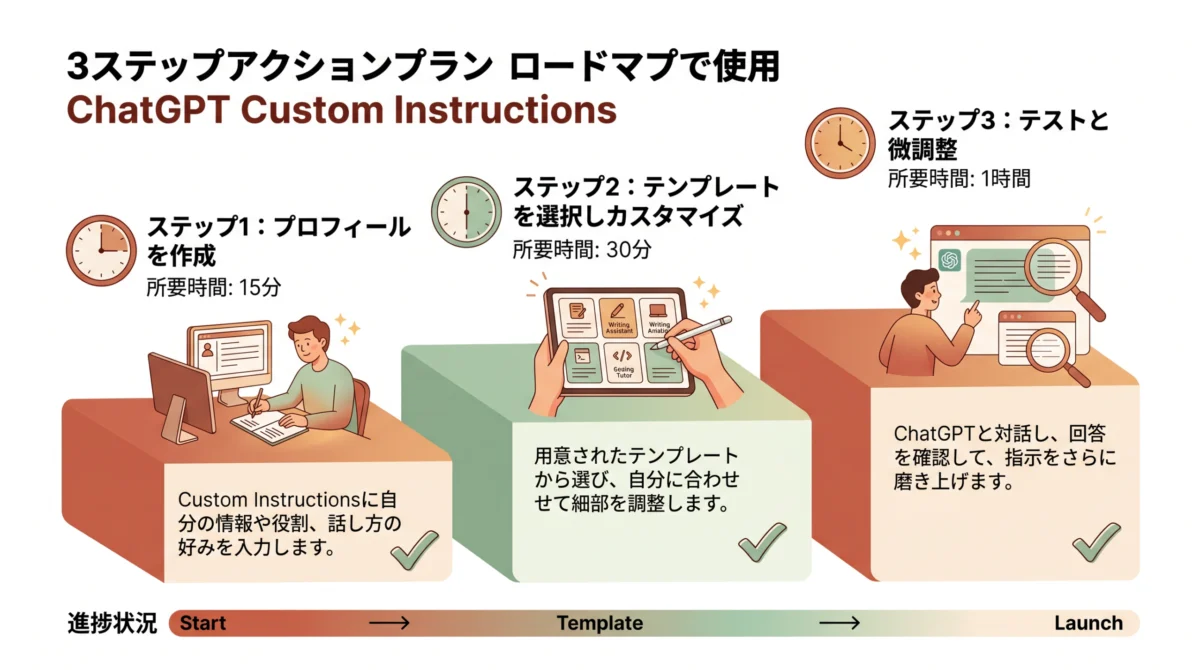
3ステップアクションプラン
1「プロフィールを作成」(15分)→ Step 2「テンプレートを選択しカスタマイズ」(30分)→ Step 3「テストと微調整」(1時間)。各ステップにPC画面のイラストと簡潔な説明文。下部に進捗バー「Start → Template → Launch」。「所要時間:15分→30分→1時間」と時間目安を明示*
今日からやること
カスタム指示の初期設定(15分で完了)
プロフィールアイコン→Settings→Personalization→Custom instructionsの順に進みます。A欄に5行程度の自己紹介を、B欄に「結論から言って」「専門用語は()内に注釈を」など口癖を3つ以上書きます。保存すれば”丸腰”状態から卒業です。
自分の副業に合ったテンプレート選定とカスタマイズ(30分)
Chapter 4の5テンプレートから今の副業に最も近いものを1つ選び、自分の業界用語に差し替えます。完璧を目指さず”80%完成”で進めてください。
3回のテスト出力で微調整(1時間)
普段使う依頼を3つ投げて、出力を見ながらB欄を修正していきます。3回目で「自分の分身っぽくなった」と感じるはずです。この1時間で明日から本番運用が始まります。
このレポートの活かし方
LINE登録・メルマガ登録の特典として配布するのに最適です。“副業の生産性が上がらない”という悩みを持つ人の心をつかみやすく、末尾に有料コンテンツへの導線を設置すれば無料から有料への流れも作れます。
CTA(次のアクション)
無料テンプレート集の案内
【無料】5つのカスタム指示テンプレート全文+応用版5種類をLINE@で配信中。下記から登録してすぐ受け取れます。
個別コンサル・コミュニティ参加の誘導案
カスタム指示の「診断サービス」を始めました。あなたの副業に最適なカスタム指示を無料で提案します。
また、AI副業仲間と情報交換できる無料コミュニティも運営中。カスタム指示の活用法をみんなでシェアしながら、一人では気づけない使い方を探しています。副業は一人だと続かないものですから、仲間と一緒に進めませんか。
今日の行動確認チェックリスト(最終版)
今日やることを確認して、すぐに行動に移しましょう。
□ プロフィールアイコンをクリックしてSettingsを開いた □ Personalization → Custom instructionsを開いた □ A欄に自分のことを5行程度で書いた □ B欄に「結論から言って」「専門用語は()内に注釈を」など3つ以上入れた □ 保存して、テスト質問をした □ 出力を確認して気になる点を1つメモした
6つにチェックが入れば、あなたはすでに”上位1%の使い方”をしています。残りは使いながら育てていけば大丈夫です。
【掲載向けサムネイル案3つ】
案①:「ChatGPTの答えが変わる!「カスタム指示」完全攻略ガイド|初心者でも15分で設定完了」 案②:「上位1%がやってるChatGPT初期設定|副業初心者のためのカスタム指示テンプレート5選」 案③:「ChatGPTが”あなた専用”になる|カスタム指示で時給3倍の副業効率化マニュアル」
このレポートを読んで、ChatGPTが”あなた専用の相棒”になる感覚を味わってほしいです。最初の一歩は小さくて構いません。プロフィールアイコンをクリックしてSettingsを開く——それだけで、世界が少し変わります。では、設定画面で会いましょう!

 斎藤
斎藤