

Claude Designと呼ばれている使い方は、Claude公式のArtifacts機能を使って、チャットしながらUIモックアップ、LP案、スライド、比較表、1枚もの資料、簡単なWebページなどを右側の専用画面に表示して作る流れだと考えると分かりやすいです。Claude Codeが「実装する場所」だとすると、Artifactsを使ったClaude Design的な使い方は「コードを書く前に、見える案・触れる試作品・資料を作る場所」です。
Claude Designとは何か:コードを書く前の「見える作業場」
ここでいうClaude Designは、独立した別サービスというより、ClaudeのArtifacts機能を使ってデザイン案や資料案を右側の専用画面に表示しながら作る使い方として理解すると安全です。チャットで「LPのデザインを作って」「HTMLで見える形にして」「比較表つきの1枚資料を作って」と頼むと、文章だけでなく、見える成果物として表示・修正できるのがポイントです。
ポイントは、完成デザインを一発で当てることではありません。最初にたたき台を出し、チャットやコメントで「もっと初心者向けに」「CTAを目立たせて」「スマホ表示を重視して」などと指示しながら、見た目と構成を育てていく使い方です。
| 読者が知りたいこと | 答え |
|---|---|
| 何ができる? | LP、UIモックアップ、ワイヤーフレーム、プロトタイプ、スライド、ピッチ資料、1ページ資料、SNS・マーケ素材の初期案を作れる。 |
| どうなる? | 文章だけのアイデアが、画面で見える案・触れる試作品・共有できる資料に変わる。 |
| どこで使う? | 新サービスのLP案、アプリ画面案、講座資料、営業資料、SNS投稿素材、提案前の比較案づくりで使いやすい。 |
| Claude Codeと何が違う? | Claude Designは見た目と構成を作る場所。Claude Codeは、その後に実装・修正・開発を進める場所。 |
何ができるのか:初心者が使いやすい7つの用途
- LPのたたき台を作る:商品名、読者の悩み、ベネフィットを渡して、ファーストビューやセクション構成を作る。
- UIモックアップを作る:アプリやWebサービスの画面案を、文章から見える形にする。
- ワイヤーフレームを作る:細かい装飾より前に、どこに何を置くかを整理する。
- 操作できるプロトタイプを作る:ボタン、画面遷移、入力欄などの動きを確認する試作品を作る。
- スライドやピッチ資料を作る:説明したい内容を、見出し・図・流れに分けて資料化する。
- 1枚もの資料を作る:サービス概要、比較表、チェックリスト、ロードマップを1ページに整理する。
- SNSやマーケ素材を作る:投稿用の図解、キャンペーン案、告知画像の方向性を作る。
どう使うのか:最初の流れを5ステップで見る
| 手順 | やること | 初心者向けの例 |
|---|---|---|
| 1. 新規プロジェクトを作る | Claudeのチャットを開き、Artifactsが出るように依頼する。 | 「LP案をHTMLで見える形にして」と頼む。 |
| 2. 参考情報を入れる | 文章、スクリーンショット、画像、既存資料、サイト情報などを渡す。 | 商品説明、ターゲット、競合LPのスクショを入れる。 |
| 3. 作りたいものを文章で説明する | 何を誰に見せたいか、どんな成果物が欲しいかを書く。 | 「副業初心者向けのAI講座LPを作って」と指示する。 |
| 4. キャンバス上の初期案を見る | Claudeが画面案や資料案を生成する。 | ファーストビュー、見出し、CTA、図解の配置を見る。 |
| 5. 会話で直す | チャット、コメント、編集、調整機能で反復する。 | 「もっと柔らかい雰囲気に」「比較表を追加して」と直す。 |
Claude Codeとの違い:デザインから実装へつなぐ
Claude DesignとClaude Codeは、同じClaude系でも役割が違います。Claude Designは、コードを書く前に「どんな画面にするか」「どんな資料にするか」を見える形にする場所です。Claude Codeは、その後に実際のコードを書いたり、既存コードを修正したりする開発作業の場所です。
| ツール | 主な役割 | 向いている作業 |
|---|---|---|
| Claude Design | 見える案・触れる試作品・資料を作る | LP案、UI案、スライド、提案書、プロトタイプ |
| Claude Code | 実装・修正・開発を進める | コード作成、バグ修正、既存アプリへの反映 |
| Canva/Figma系 | 既存のデザイン編集・共同編集 | 細かいデザイン調整、既存テンプレ編集、チーム共有 |
| Claude Cowork系 | PC上の作業代行・操作支援寄り | 作業手順の代行、ファイル操作、画面上の補助 |
どこで使えるのか:副業・資料作成での使いどころ
- 講座や教材を売る前に、LPの構成案を作る。
- アプリやWebサービスのアイデアを、画面モックアップにして人に見せる。
- 営業前に、サービス概要を1枚資料にまとめる。
- ブログ記事の中に入れる図解や比較表の方向性を作る。
- SNS投稿の保存版図解やキャンペーン告知の見せ方を作る。
- 開発前に、Claude Codeへ渡すための画面イメージを固める。
どこで使うのか:Claude公式のArtifactsで使う
Claude Designという名前だけを見ると、別の専用デザインサービスを探してしまいがちです。ですが、実際にはClaude公式のチャット内でArtifactsを使い、右側の専用画面にデザイン案・資料案・簡単なWebページを表示しながら作る流れとして理解するのが自然です。
| 疑問 | 答え |
|---|---|
| どこで使う? | Claude公式の claude.ai にログインし、通常のチャットから使います。 |
| 何を頼む? | 「LPのデザインを作って」「HTMLで見える形にして」「比較表つきの1枚資料を作って」のように、見える成果物として作らせます。 |
| どこに表示される? | Claudeの回答だけで終わらず、Artifactsとして右側の専用画面に表示されます。そこで見た目を確認しながら修正できます。 |
| スマホでも使える? | 公式案内では、WebだけでなくiOS・AndroidアプリでもArtifactsの作成・表示ができるとされています。 |
| 誰が使える? | Free、Pro、TeamなどでArtifactsが使える案内があります。ただし提供範囲は変わる可能性があるため、自分のClaude画面で確認します。 |
実際のやり方:ClaudeでArtifactsを開く手順
- Claude公式の claude.ai にログインします。
- 通常のチャットを開きます。専用の「デザインソフト」を探すより、まずClaudeに作りたいものを文章で頼みます。
- 「LPのデザインを作って」「HTMLで見える形にして」「UIモックアップを作って」「比較表つきの1枚資料を作って」など、画面で見たい成果物を明確に伝えます。
- ClaudeがArtifactsとして右側の専用画面に表示します。ここでLP案、簡単なWebページ、資料、表、コード付きのプロトタイプなどを確認できます。
- 気になる部分をチャットで直します。「もっと初心者向けに」「CTAを目立たせて」「スマホ幅にして」「色を青系にして」「比較表を追加して」と具体的に指示します。
- 見た目や構成が固まったら、HTMLや資料案をコピーして、WordPress、Claude Code、制作担当、Canva/Figmaなどへ引き継ぎます。
そのまま使える依頼文
| 作りたいもの | Claudeへの依頼文 |
|---|---|
| LP案 | AI講座のLPデザイン案をHTMLで見える形にしてください。ターゲットは副業初心者です。ファーストビュー、悩み、解決策、実績、申込ボタンまで入れてください。 |
| UIモックアップ | AI画像生成ツールの管理画面モックアップを作ってください。左メニュー、生成フォーム、履歴一覧、料金表示が分かる形にしてください。 |
| 1枚資料 | このサービスを1枚で説明する資料を作ってください。対象者、悩み、解決策、導入手順、料金の見せ方を整理してください。 |
| 比較表 | 初心者向けに、Claude Design的なArtifacts活用、Canva、Figma、Claude Codeの違いを比較表で見える形にしてください。 |
まず何を使って、何を作るのか

この記事で扱うClaude Designは、AIに丸投げして完成品を待つ話ではありません。ChatGPT Images 2.0やThinking Mode、画像生成モデルの考え方を参考にしながら、読者に伝わるデザイン成果物を作るための実践フローとして整理します。
| 使うもの | 入口素材 | 出口成果物 |
|---|---|---|
| Claude Designの考え方 | 記事メモ・商品説明・読者の悩み | LP構成・図解・スライド |
| 画像生成AI | 比較条件・訴求ポイント・媒体条件 | サムネイル・比較表・ロードマップ |
| 人間の確認 | 文字欠け・誤解・ロゴ風表現 | 公開できる品質の成果物 |
- ツール名よりも、何を成果物にするかを先に決める
- AIに任せるのは整理・案出し・初稿化、人間が見るのは正確性と使える形
- 最初は1記事1図解、1商品1比較表のように小さく試す
入口と出口を決める:素材を何に変換するか

Claude Designを仕事に使う時の第一歩は、入口素材と出口成果物を分けることです。入口が曖昧なまま「いい感じのデザインを作って」と頼むと、見た目は整っても使い道のない画像になりがちです。
| 入口素材 | AIに整理させる観点 | 出口成果物 |
|---|---|---|
| 長文記事 | 要点・順番・読者の疑問 | 記事内図解 |
| 商品説明 | メリット・不安・比較軸 | LPセクション |
| セミナー内容 | 手順・チェック項目 | スライド資料 |
| SNS投稿案 | 一番伝えたいコピー | 保存版図解 |
良いデザイン指示に入れる7要素
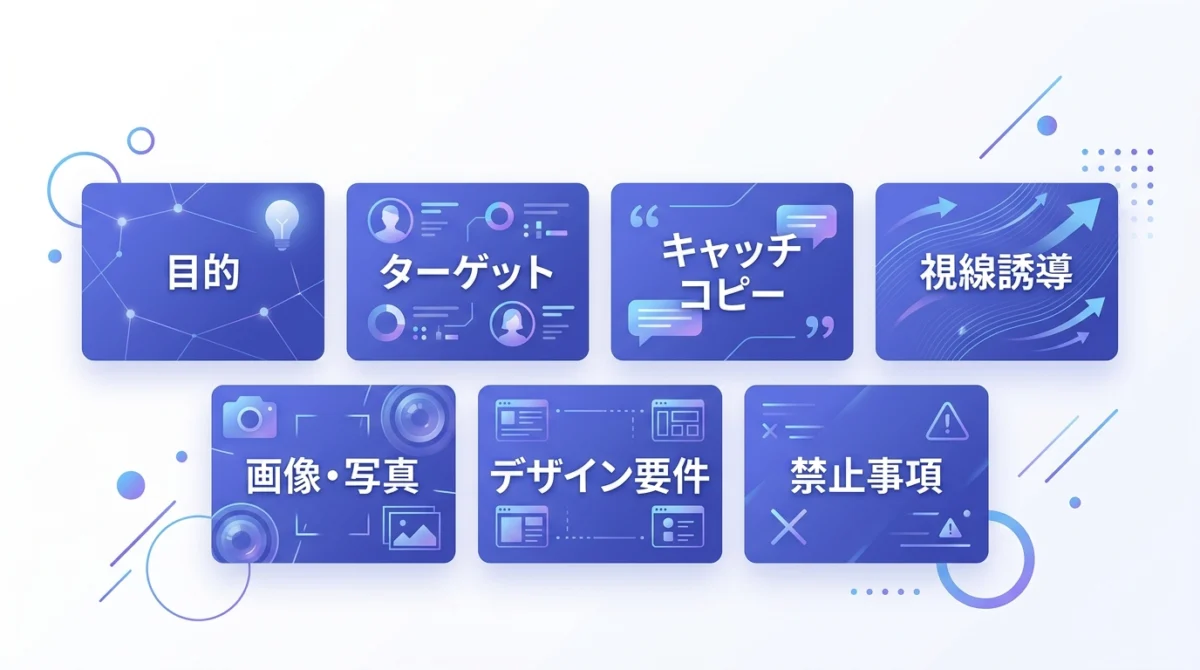
AIへのデザイン指示は、長く書けばよいわけではありません。必要な条件を分けて渡すほど、出力のブレが減ります。
| 要素 | 入れる内容 | 例 |
|---|---|---|
| 用途 | どこで使うか | LP冒頭、記事内図解、SNS投稿 |
| 読者 | 誰に見せるか | 初心者、副業実践者、講座検討者 |
| 最重要コピー | 一番伝える一文 | 情報を成果物に変える |
| 読む順番 | 視線の流れ | 左から右、上から下 |
| 画像の型 | 表現形式 | 比較表、ロードマップ、チェックリスト |
| デザイン条件 | 色・余白・雰囲気 | 白背景、青紫、余白多め |
| 禁止事項 | 避ける要素 | 公式ロゴ風、小さい文字、英語過多 |
用途別プロンプトの作り方

同じClaude Designでも、用途が変わると強める条件が変わります。SNSでは一瞬で意味が伝わること、LPでは不安を減らして次の行動につなげること、資料では論理の流れが見えることが重要です。
| 用途 | 向いている型 | 強める条件 |
|---|---|---|
| SNS投稿 | 保存版図解 | 短いコピー・高コントラスト |
| 記事内図解 | 要点整理図 | 読み順・余白・補足文 |
| LP構成 | ファネル図 | ベネフィット・不安解消・CTA |
| 営業資料 | 比較表 | 根拠・導入効果・費用対効果 |
| 講座資料 | ロードマップ | 順番・到達点・チェック項目 |
- 用途ごとに文字量を変える
- 媒体ごとに読者の集中時間を想定する
- 作った画像をどこに置くかまで決めてから生成する
最初に作るべき9種類のデザイン成果物

最初から複雑なLP一式を作ろうとすると失敗しやすくなります。まずは仕事にそのまま使いやすい小さな成果物から始めるのが現実的です。
| 成果物 | 使いどころ | 狙い |
|---|---|---|
| LPファーストビュー | 商品・講座の入口 | 何のページか一瞬で伝える |
| 3ステップ図解 | 手順説明 | 実行順を迷わせない |
| 比較表 | 商品比較・ツール比較 | 判断基準を整理する |
| Before/After図解 | 改善事例 | 変化を視覚化する |
| ロードマップ | 講座・学習計画 | 続ける順番を示す |
| チェックリスト | 無料特典・記事内補足 | 保存されやすくする |
| ファネル図 | 収益導線 | 次の行動を設計する |
| 商品設計キャンバス | 企画作成 | 誰に何を売るか整理する |
| SNS保存版図解 | X・Instagram投稿 | 拡散と保存を狙う |
実践手順:1枚のLP図解を完成させる流れ
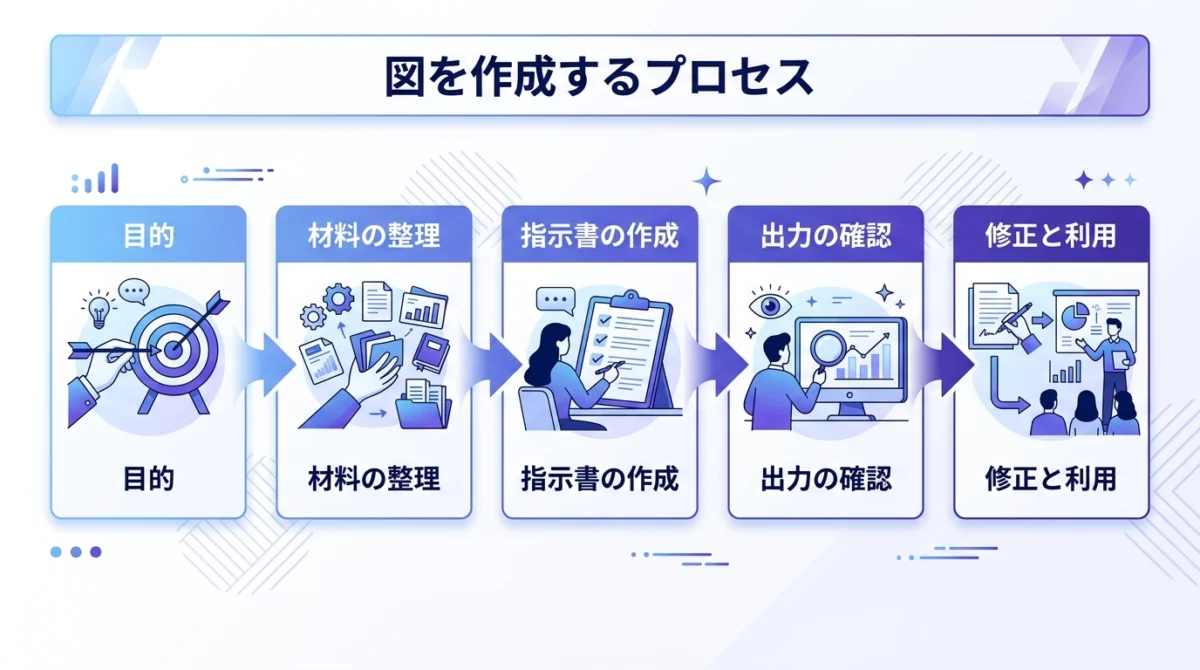
実践では、1枚の図解を完成させるだけでも十分な練習になります。重要なのは、生成して終わりではなく、確認・修正・再利用までを1セットにすることです。
| 手順 | やること | 確認すること |
|---|---|---|
| 1 目的を決める | 誰に何を伝えるかを1文で書く | 読み手とゴールが一致しているか |
| 2 素材を整理する | 要点・順番・比較軸に分ける | 情報を詰め込みすぎていないか |
| 3 指示を書く | 用途・型・色・禁止事項を指定する | 画像内文字が少なく明確か |
| 4 出力を見る | 文字欠け・構図・誤解を確認する | 公開して問題ないか |
| 5 修正して使う | 条件を直して再生成し、記事へ入れる | 読者の次行動につながるか |
失敗しやすいデザインと修正ポイント
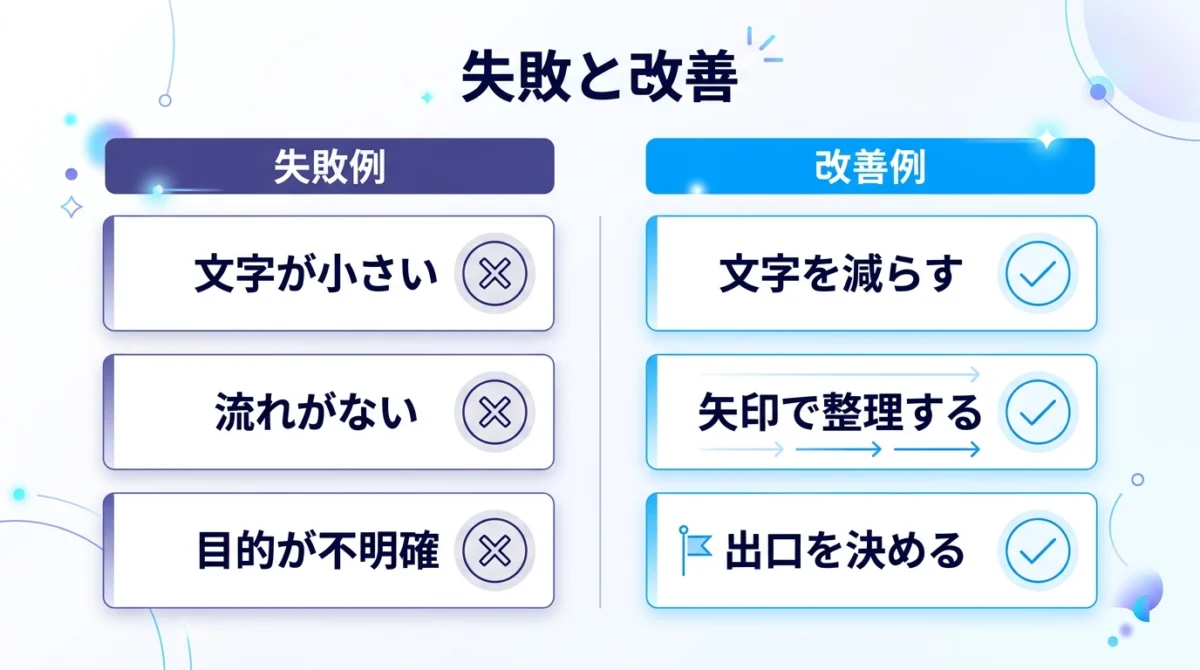
AIデザインの失敗は、センス不足ではなく条件不足で起こることが多いです。悪い出力をただ捨てるのではなく、何が足りなかったかを見て条件を直します。
| 失敗例 | 原因 | 修正ポイント |
|---|---|---|
| 文字が小さい | 情報を入れすぎている | 文字数を減らして大きくする |
| 何を見ればいいか分からない | 読む順番がない | 左から右へ流れを作る |
| きれいだが使えない | 出口成果物が曖昧 | 用途と掲載場所を指定する |
| ロゴ風に見える | 具体的な企業風アイコンを使っている | 抽象アイコンへ置き換える |
| 内容が薄い | 素材が少ない | 記事メモや読者の悩みを追加する |
収益化導線に変える使い方
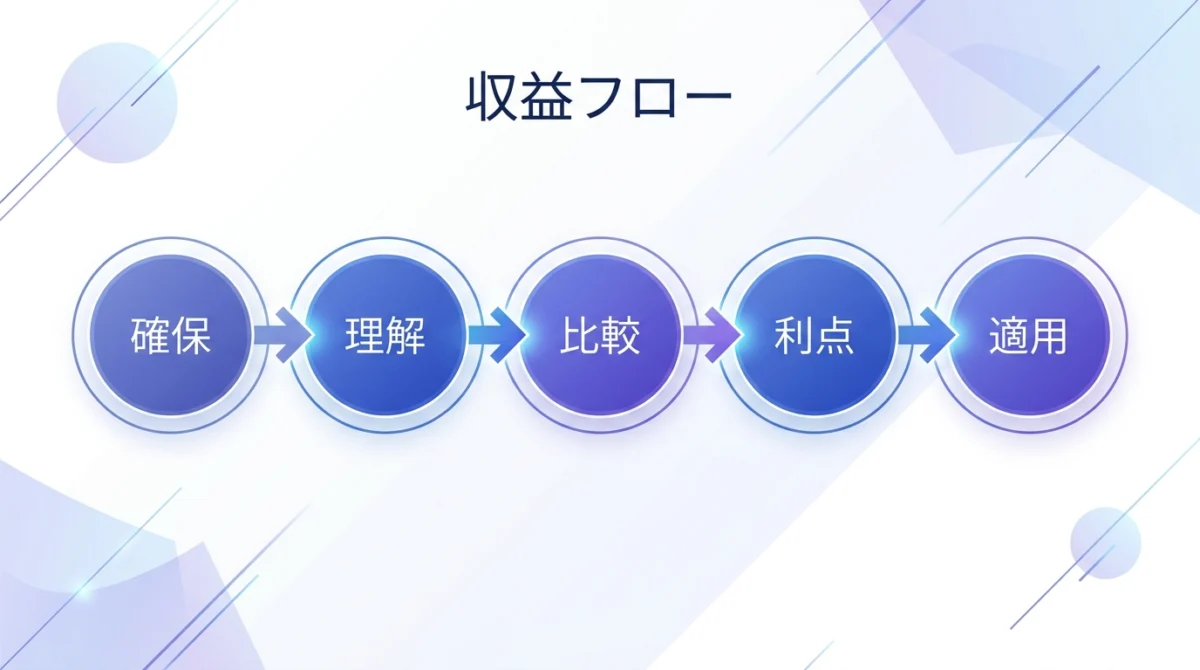
Claude Designを無料レポートや記事で扱うなら、単なるノウハウ紹介ではなく、読者が次に何をすると得をするかまで設計します。図解は、保存されるだけでなく、理解を進める導線になります。
| 導線の段階 | 読者の状態 | 用意するもの |
|---|---|---|
| 保存される図解 | あとで見返したい | チェックリスト・ロードマップ |
| 記事内で理解する | 自分にも使えるか考える | 具体例・比較表 |
| 詳細を知りたい | もっと実例が欲しい | テンプレ・補足資料 |
| 試してみたい | 作業を始めたい | 無料配布・ワークシート |
| 相談・購入したい | 自分用に直したい | 個別添削・講座・制作代行 |
- 無料では最初の1枚を作れる状態まで渡す
- 有料では業種別テンプレや添削に展開する
- 売り込みではなく、理解の順番を作る
よくある質問
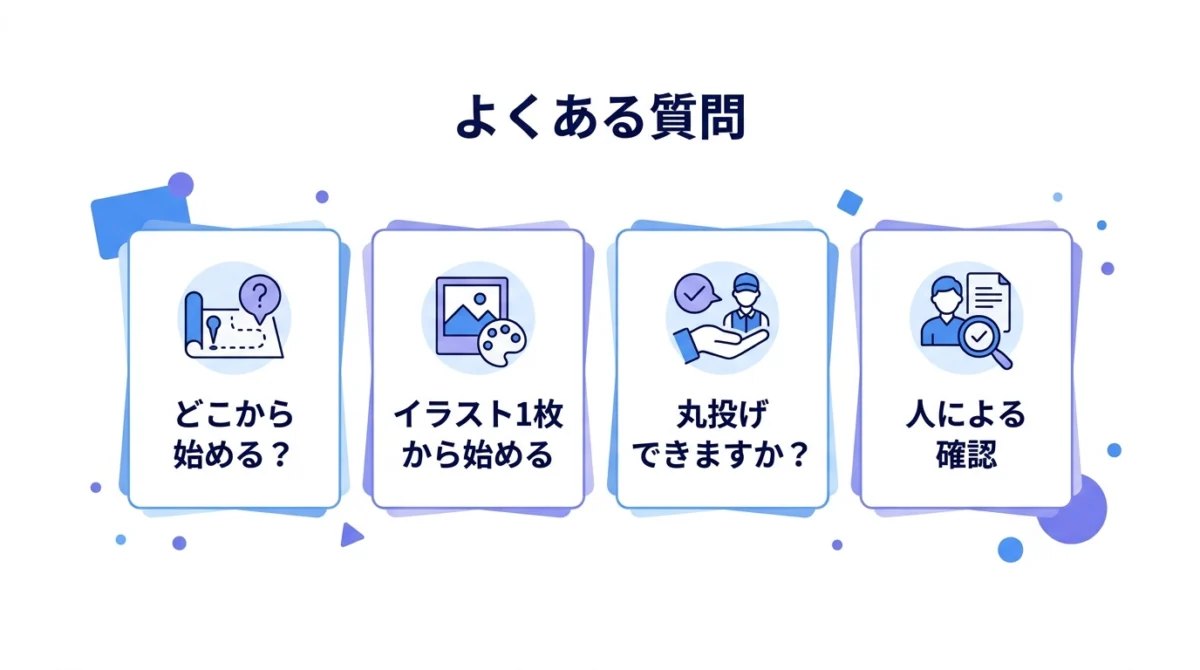
最後に、Claude Designを仕事に取り入れる時によく出る疑問を整理します。
Claude Designは何から試せばいいですか?
まずは記事メモを1枚の図解にするところから始めるのがおすすめです。いきなりLP全体を作るより、1テーマ1画像の方が失敗を直しやすくなります。
プロンプトを集めれば上手くなりますか?
プロンプトを集めるだけでは不十分です。用途、読者、出口成果物、禁止事項を自分の案件に合わせて書き換えることが重要です。
AIにどこまで任せていいですか?
構成案、初稿、図解案はAIに任せられます。ただし、事実確認、誤解の有無、公式ロゴ風表現、読者にとっての分かりやすさは人間が確認します。
収益化につなげるには何を用意すればいいですか?
無料では基本テンプレやチェックリストを渡し、有料では業種別テンプレ、個別添削、実例集に展開すると自然な導線になります。
まとめ:Claude Designは情報を成果物に変える仕事術

Claude Designの価値は、便利なツール名を知ることではありません。読者の迷いを減らし、情報をLP・図解・資料・SNS投稿という成果物に変えることです。