Codex完全攻略という名前だけを見ると、エンジニア向けの難しい話に見えます。ただ、今回の中身はもっと実用寄りです。Claude CodeとObsidianを組み合わせて、メモ、企画、執筆、整理、改善をまとめて進めるための初心者向けノウハウとして整理します。
まず何を使って、何を作るのか
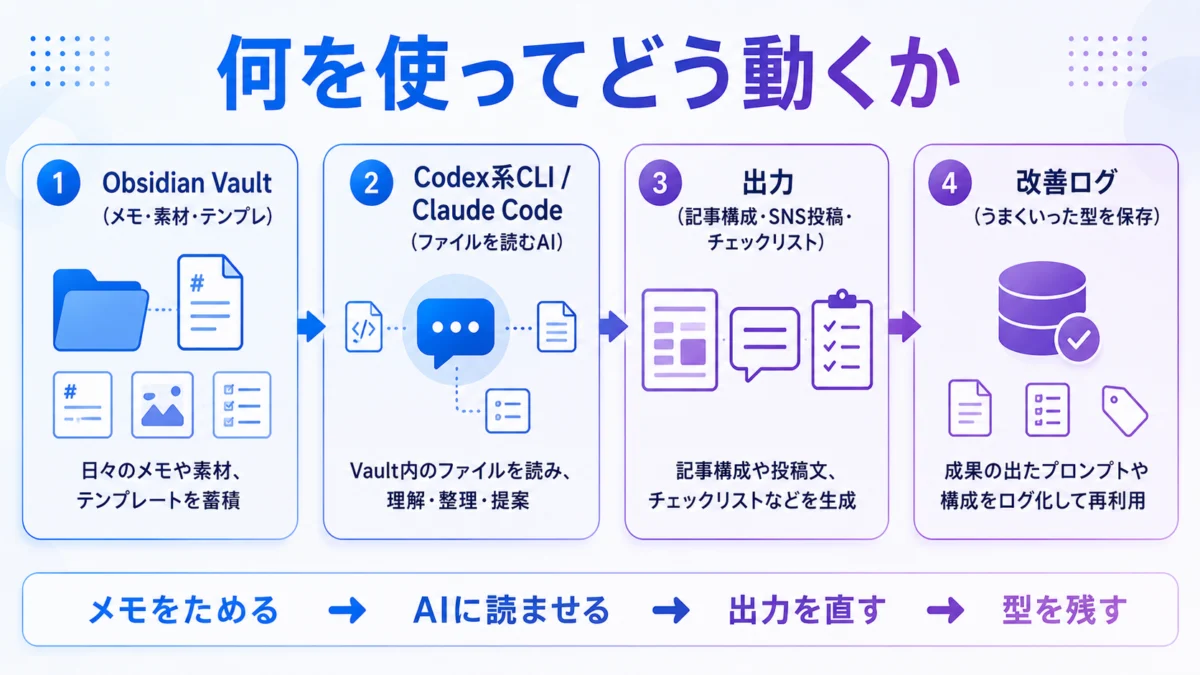
ここが曖昧だと読者は動けません。この記事で作るのは、Obsidianに保存した自分のメモを、Codex系CLIまたはClaude Codeから読み込ませて、要約・企画・記事化・チェックまで進める作業環境です。つまり「AIチャットを開いて質問する」だけではなく、PC上のフォルダを作業場にして、メモを継続的に育てる使い方です。
| 使うもの | 何に使うか | 初心者の最初のゴール |
|---|---|---|
| Obsidian | メモ、素材、作業ログ、テンプレを保存する | AI作業メモ用のVaultを1つ作る |
| Codex系CLI / Claude Code | PC上のMarkdownファイルを読み、要約・整理・記事化する | Vaultフォルダ内でAIにメモを読ませる |
| CLAUDE.md / AGENTS.md | AIに作業ルール、文体、禁止事項を渡す | 毎回同じ説明を書かなくて済む状態にする |
| プロンプトテンプレ | 要約、記事化、SNS化、レビューを型にする | 同じ品質で繰り返し作業できるようにする |
Codex系CLI / Claude Codeのインストール方法

ここでは、初心者が迷いやすい導入部分を具体化します。使うAI CLIは環境によって変わります。OpenAI Codexを使う場合はCodex CLI、Claudeを使う場合はClaude Codeを入れます。どちらも目的は同じで、PC上のファイルを読ませて作業させることです。
| 環境 | おすすめ手順 | 補足 |
|---|---|---|
| Windows | WSL2にUbuntuを入れて、その中でCLIを使う | Windows直下より、AI CLIや開発系ツールの相性が安定しやすい |
| Mac | ターミナルでNode.jsまたは公式インストーラーを使う | ObsidianのVault場所を覚えておく |
| Linux | ターミナルでNode.js/npmまたは公式インストーラーを使う | Vaultフォルダにcdして起動するだけで使いやすい |
Windowsでの最短セットアップ
- Windows機能から「Linux用Windowsサブシステム」を有効化し、Microsoft StoreからUbuntuを入れる。
- Ubuntuを開き、作業用ユーザーを作る。
- Node.jsを入れる。すでに入っている場合は node -v と npm -v で確認する。
- OpenAI Codexを使うなら Codex CLI、Claudeを使うなら Claude Code を入れる。
- ObsidianのVaultフォルダをWindows側に作り、WSLから /mnt/c/Users/… のパスで移動する。
node -v
npm -v
# Codex CLIを使う場合の例
npm install -g @openai/codex
codex --version

# Claude Codeを使う場合の例
curl -fsSL https://claude.ai/install.sh | bash
claude --versionMac / Linuxでの最短セットアップ
# まずバージョン確認
node -v
npm -v

# Codex CLIを使う場合
npm install -g @openai/codex
codex login

# Claude Codeを使う場合
curl -fsSL https://claude.ai/install.sh | bash
claude login入口と出口を決める:何を入れて、何を完成させるのか

この仕組みで一番大事なのは、ツール名ではありません。入口と出口を先に決めることです。入口が曖昧だと、AIに何を読ませればいいか分からなくなります。出口が曖昧だと、出力が「それっぽい説明」で止まります。
| 入口に入れる素材 | AIに頼む処理 | 出口で完成させるもの |
|---|---|---|
| 読書メモ、動画メモ、調査メモ | 要点整理、読者の悩み抽出、見出し化 | ブログ記事構成、無料レポート構成 |
| 商品メモ、サービス比較、体験メモ | メリット・デメリット整理、比較表作成 | レビュー記事、比較記事、チェックリスト |
| 日報、失敗メモ、作業ログ | 改善点抽出、再発防止、手順化 | 作業マニュアル、テンプレ、次回の改善ルール |
| 過去記事、SNS投稿、メルマガ案 | リライト、再構成、別媒体への変換 | SNS投稿、メール文、LP導線、Q&A |
たとえば「10_素材」に読書メモを入れたら、出口は「ブログ記事の見出し構成」にします。「90_ログ」に失敗メモを入れたら、出口は「次回のチェックリスト」にします。このように、フォルダ名ではなく、素材が何に変わるのかまで決めておくと、初心者でも迷わず使えます。
Obsidian VaultをAI作業場にする具体手順

- Obsidianを起動して「新しい保管庫」を作る。名前は「AI作業メモ」でよい。
- Vault内に 00_入口 / 10_素材 / 20_記事 / 30_テンプレ / 90_ログ の5フォルダを作る。
- 10_素材 に普段のメモや記事ネタを入れる。
- 30_テンプレ に、要約用・記事化用・SNS化用のプロンプトを保存する。
- Vault直下に CLAUDE.md または AGENTS.md を作り、文体・禁止事項・出力形式を書く。
- ターミナルでVaultフォルダへ移動し、codex または claude を起動する。
cd ~/Documents/AI作業メモ
# Codex CLIを使う場合
codex

# Claude Codeを使う場合
claude| フォルダ | 入れるもの | AIに頼む作業例 |
|---|---|---|
| 00_入口 | 今やること、今日の作業メモ | 今日の優先順位を3つに整理して |
| 10_素材 | 記事ネタ、読書メモ、調査メモ | この素材から初心者向け記事構成を作って |
| 20_記事 | 下書き、公開前の文章 | AI臭い表現を削って自然に直して |
| 30_テンプレ | よく使う依頼文 | このテンプレに沿ってSNS投稿を作って |
| 90_ログ | 日次ログ、失敗メモ | 今週の改善点をまとめて |
最初に試すプロンプト例
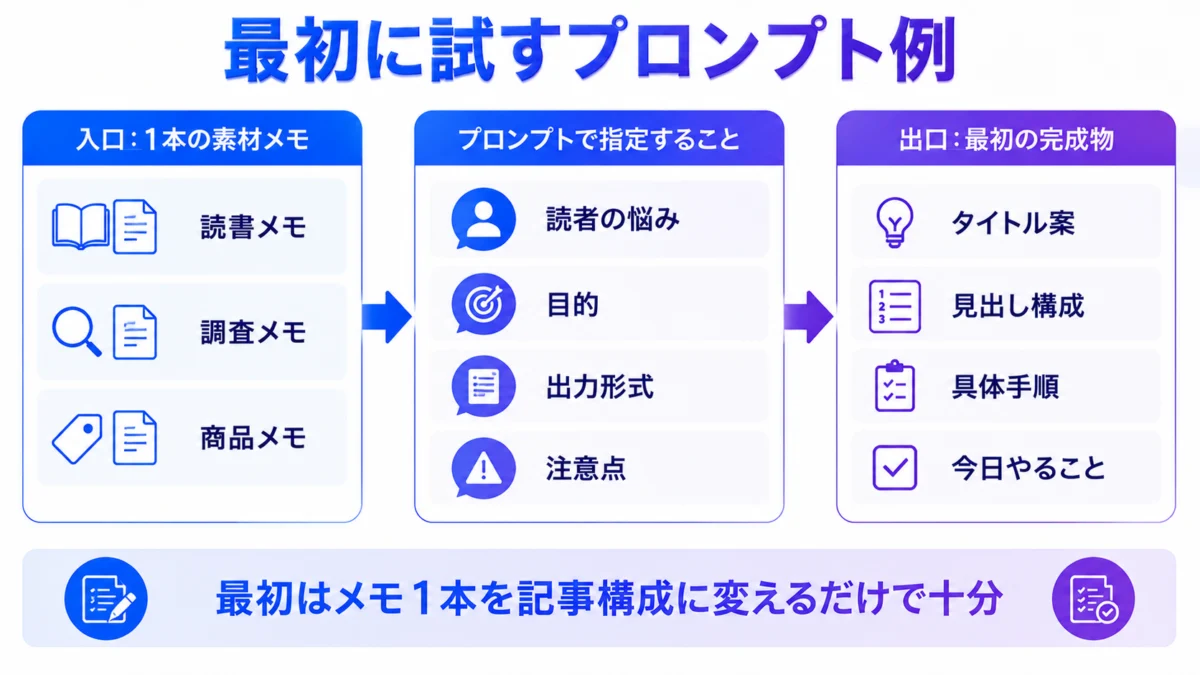
環境ができたら、最初から難しい自動化を狙わず、メモ1本を読ませて出力を確認します。これで「本当にファイルを読めているか」「出力が実用になるか」が分かります。
10_素材 にあるメモを1本読んでください。
目的は、初心者向けの記事ネタに変換することです。
出力は以下の形式にしてください。
1. 読者の悩み
2. 記事タイトル案5個
3. 見出し構成
4. 具体手順
5. 注意点
6. 最後に読者が今日やること- 最初の成功条件は、完璧な記事ではなく「メモが記事構成に変わる」こと。
- 出力が薄い場合は、読者像・目的・使う場面を追記する。
- うまくいったプロンプトは30_テンプレに保存し、次回から使い回す。
Codex完全攻略で最初に押さえる全体像
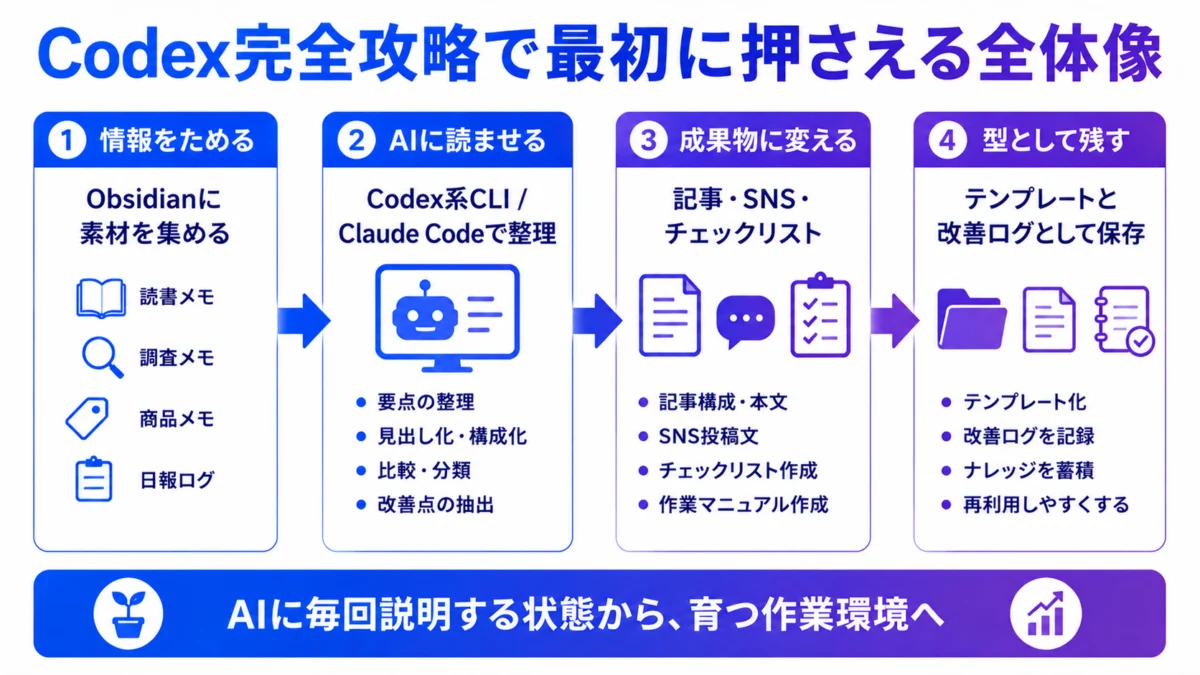
このノウハウの軸はシンプルです。Obsidianに情報をためる。Claude Codeに読ませる。Claude Codeに整理、要約、企画、執筆、チェックを任せる。これを毎日の作業に組み込むだけです。
正直言って、AIツールを触っているのに毎回ゼロから説明している人はかなり損しています。まるで、毎回初対面のスタッフに業務説明をしているようなものです。マジで疲れます。だからこそ、Obsidian側に「記憶の置き場」を作る価値があります。
| 要素 | 役割 | 初心者が得られる効果 |
|---|---|---|
| Obsidian | メモ、資料、アイデア、日報を蓄積する場所 | 情報が散らからず、後からAIに読ませやすくなる |
| Claude Code | フォルダ内のファイルを読み、整理や作業を進める相棒 | 要約、構成、企画、執筆補助をまとめて頼める |
| CLAUDE.md | 作業ルールや文体を覚えさせる説明書 | 毎回同じ指示を書く手間を減らせる |
| プロンプトテンプレ | よく使う依頼文を型にする道具 | 作業の再現性が上がり、迷いが減る |

 斎藤
斎藤
向いている人と向かない人を最初に分ける

この仕組みは万能ではありません。向いている人は、メモを残す習慣があり、同じ作業を少しずつ改善したい人です。逆に、設定を一切したくない、毎回その場のノリで使いたい、ファイル整理が苦手すぎる人には少し重く感じるかもしれません。
| 相性が良い人 | きつく感じやすい人 |
|---|---|
| ブログ、note、SNS、メルマガの素材を日々ためている人 | メモを残さず、その場でAIに丸投げしたい人 |
| 作業をテンプレ化して効率化したい人 | 最初の設定すら面倒に感じる人 |
| 自分の知識ベースを育てたい人 | ファイル名やフォルダ整理を全くしたくない人 |
| AIに企画、整理、改善まで任せたい人 | 出力の確認をせず、そのまま使いたい人 |
今日から始めるセットアップ手順
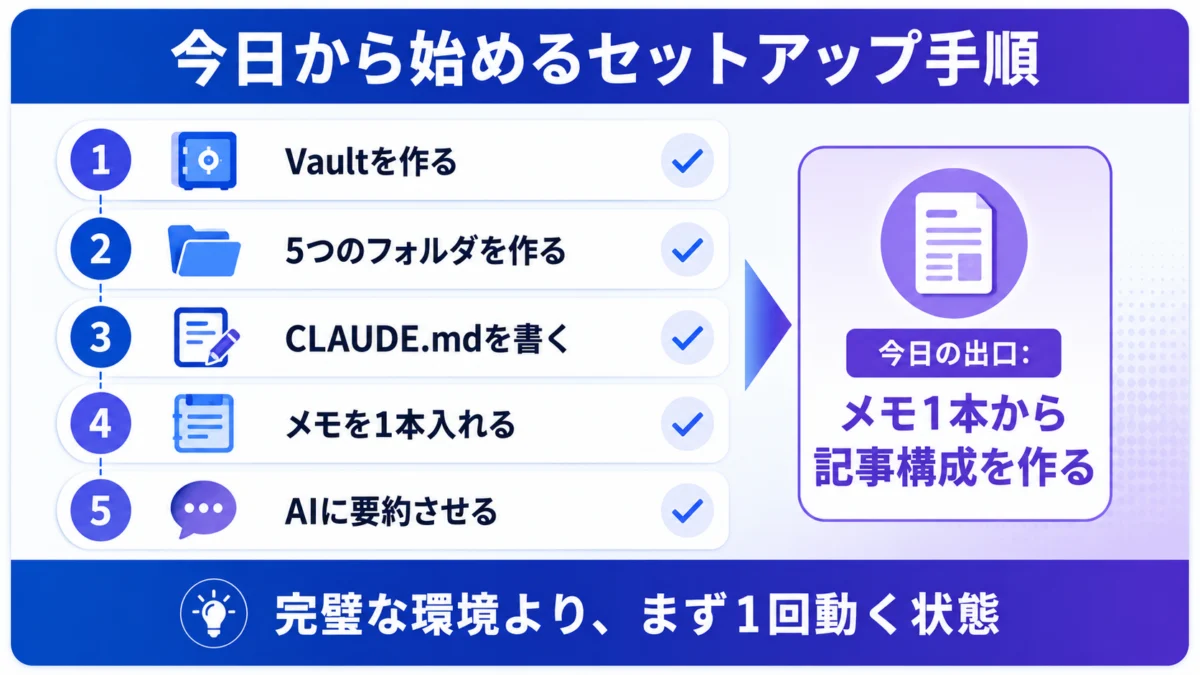
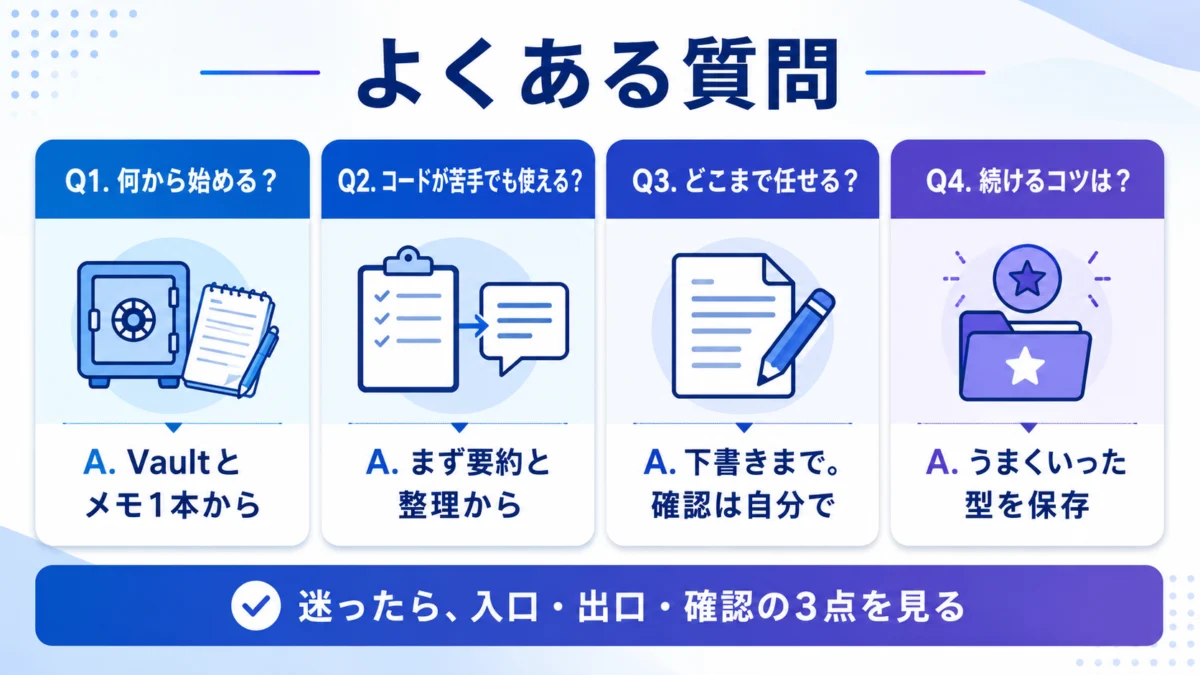
最初から完璧な環境を作ろうとすると止まります。まずは、Obsidianの保管庫を1つ作り、Claude Codeからそのフォルダを扱える状態にする。これだけで十分です。
- Obsidianを入れて、専用のVaultを1つ作る。名前は「AI作業メモ」などで十分です。
- Vault内に「00_入口」「10_素材」「20_記事」「30_テンプレ」「90_ログ」のようなフォルダを作る。
- よく使う文体、禁止事項、出力形式をCLAUDE.mdにまとめる。長くしすぎず、最初は30〜80行で十分です。
- Claude CodeをVaultフォルダで起動し、まず1つのメモを要約させる。
- うまくいった依頼文をテンプレ化し、Obsidianのテンプレフォルダに保存する。
Claude Codeに読ませやすいObsidianメモの書き方
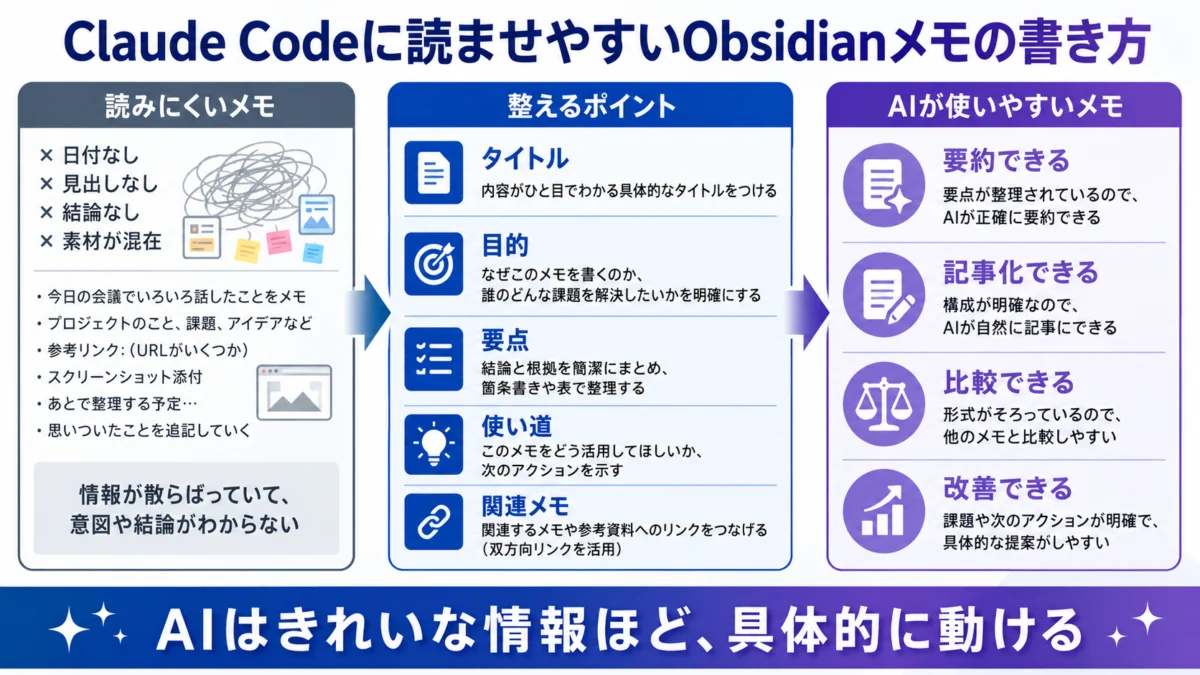
AIに読ませる前提なら、メモは人間だけが分かる殴り書きより、見出しと箇条書きで整理しておく方が強いです。これはきれいなノート作りではありません。後からAIが拾いやすい形にするための下準備です。
| メモの型 | 書く内容 | 効果 |
|---|---|---|
| 目的 | このメモを何に使うか | AIが作業ゴールを誤解しにくい |
| 素材 | 要点、気づき、使える情報 | 記事やSNS素材に変換しやすい |
| 判断 | 良い点、微妙な点、使う場面 | 単なる要約で終わらない |
| 次の行動 | 記事化、投稿化、商品化など | 作業につながる |
プロンプトは「何をして」ではなく「何に使うか」まで書く

初心者がやりがちな失敗は、「このメモをまとめて」とだけ頼むことです。これだと、ただの要約が返ってきます。大事なのは、まとめた後に何に使うのかまで書くことです。記事にするのか、SNS投稿にするのか、メルマガにするのか、商品設計にするのか。ここまで入れると、出力が一気に実用寄りになります。
斎藤
実践シーン別:まず使うべき5つの作業
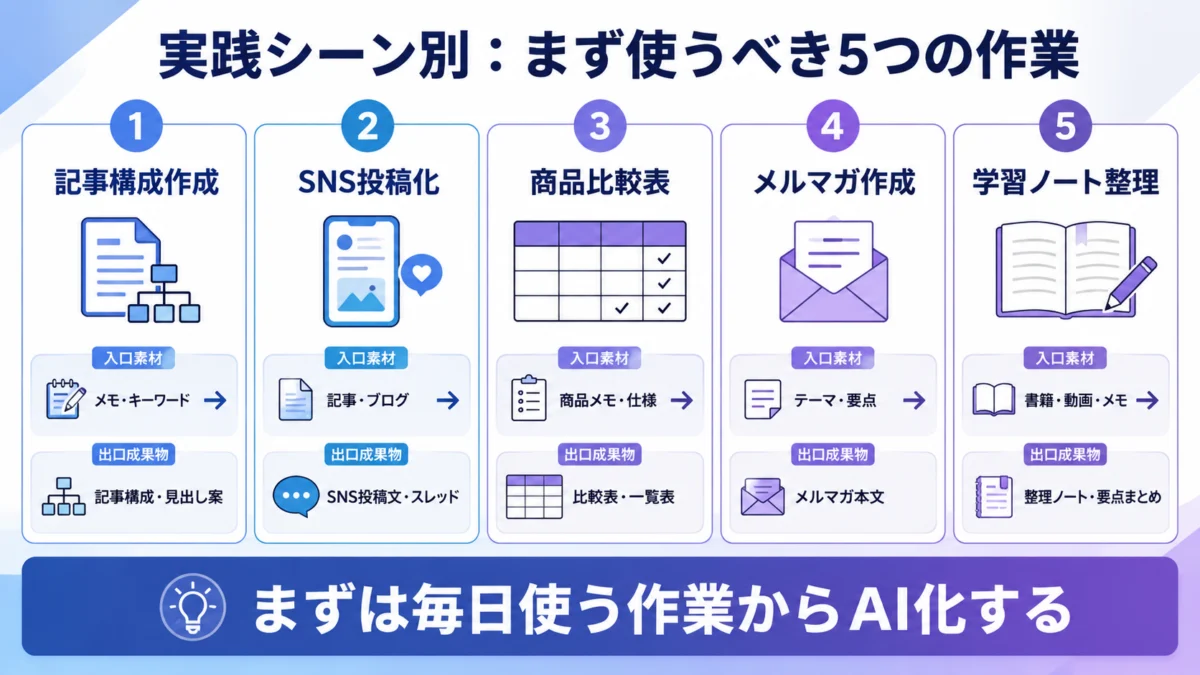
この仕組みは、作って満足するものではありません。日々の作業に入れてこそ意味があります。最初に試すなら、次の5つが現実的です。
| 作業 | 使い方 | 期待できる変化 |
|---|---|---|
| ブログ記事作成 | 素材メモから構成、本文、チェックリストを作る | 執筆の初速が上がる |
| SNS投稿作成 | 長文メモをX投稿、スレッド、図解案に変換する | 発信ネタ切れを減らせる |
| メルマガ作成 | 読者の悩み別に件名と本文を作る | 配信作業を型化できる |
| 学習ノート整理 | 読書メモから復習問題や要約を作る | 学んだ内容を忘れにくくなる |
| 営業資料作成 | ヒアリングメモから提案書の骨子を作る | 資料作成の時間を短縮できる |
7日間で形にする実践ロードマップ
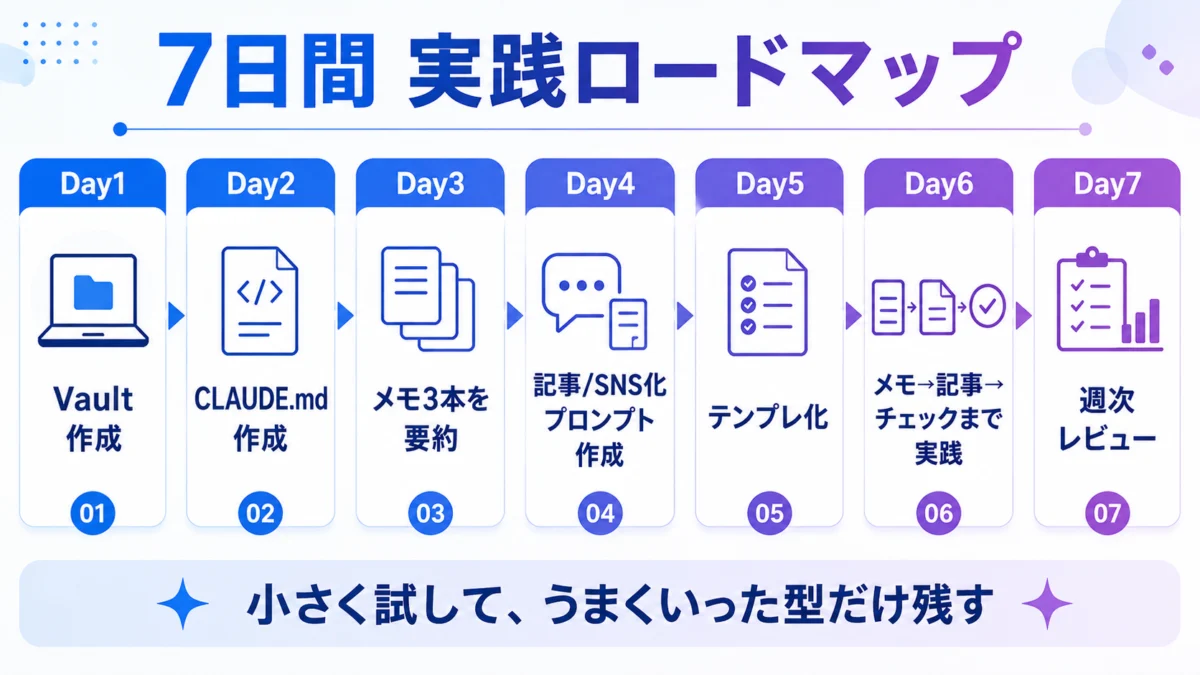
- Day1:ObsidianのVaultを作り、フォルダを5つだけ作る。
- Day2:CLAUDE.mdに文体、出力形式、禁止事項を書く。
- Day3:過去メモを3本だけ入れて、Claude Codeに要約させる。
- Day4:ブログ記事かSNS投稿に変換するプロンプトを1つ作る。
- Day5:うまくいった依頼文をテンプレート化する。
- Day6:メモ→記事→チェックリストまで一連の流れを試す。
- Day7:週次レビューを作り、次週も使う型を3つ残す。
失敗しやすいポイントと回避策
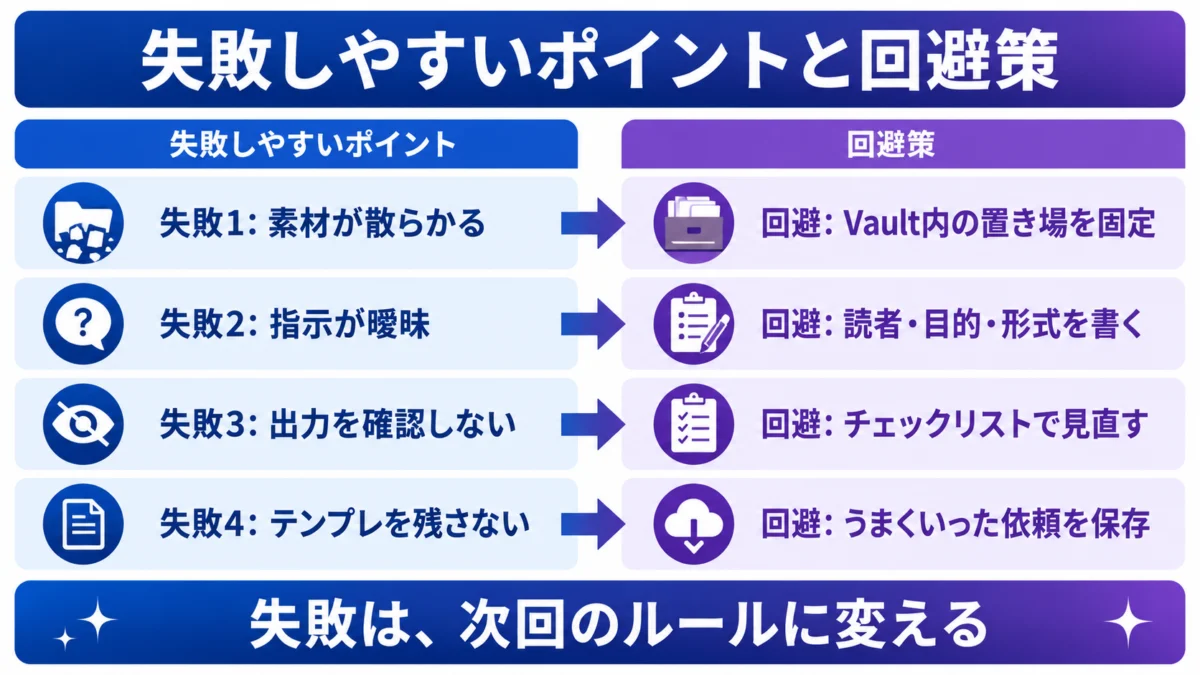
| 失敗 | 原因 | 回避策 |
|---|---|---|
| 毎回同じ説明をして疲れる | CLAUDE.mdやテンプレを作っていない | 最初に最低限のルールファイルを作る |
| 要約が浅い | 用途を伝えていない | 記事化、SNS化、商品化など目的を書く |
| メモが散らかる | Vaultの構成が曖昧 | 入口、素材、記事、テンプレ、ログに分ける |
| AIの出力を信じすぎる | 確認工程がない | 最後に人間が事実、文体、リンク、表記を確認する |
| 導入で挫折する | 全部一気に入れようとする | まずメモ1本を読ませるだけで始める |
このノウハウをおすすめする人、しない人

ここは線引きします。Claude Code×Obsidianは、情報を積み上げて作業を改善したい人にはかなり向いています。ただし、メモを取らない、確認しない、テンプレ化しない人には向きません。AIに全部丸投げしたいだけなら、たぶん途中で面倒になります。
- おすすめ:記事、SNS、メルマガ、講座、資料作成を効率化したい人
- おすすめ:自分の知識や作業ルールをAIに覚えさせたい人
- おすすめ:毎回ゼロから考える作業を減らしたい人
- 非推奨:ファイル整理を一切したくない人
- 非推奨:AI出力を確認せず、そのまま使いたい人
- 非推奨:最初の設定を飛ばして楽だけしたい人
よくある質問