


先に答えます:この記事は「無料枠で何をどこまで作れるか」を迷わず確認するための記事です
読む順番はシンプルです。まずGoogle AI Studioの画面で試す無料利用と、APIキーを使った開発者向け利用を分けます。そのうえで、最初の30分で「記事構成」「SNS投稿案」「商品説明」など、自分の作業に戻せる成果物を1つ作るところまで進みます。
- 入口:Googleアカウントと、作りたいテーマを1つ用意する
- 作業:AI Studioでモデルを選び、プロンプトを入れて出力を受け取る
- 出口:記事案・SNS投稿案・商品説明・改善プロンプトなど、今日使えるたたき台を残す
- 注意:無料枠は強いが無制限ではない。課金・機密情報・大量処理は分けて考える
「最新AIを使いたい。でも毎月の有料プランを増やすのは重い」。この悩みを持っている人に、まず見てほしいのがGoogle AI Studioです。
Google AI Studioは、Geminiモデルをブラウザ上で試せるGoogle公式の開発・実験用環境です。一般向けのGeminiアプリより少し技術寄りですが、Googleアカウントがあれば始められ、無料枠の範囲で文章作成、要約、企画出し、コード補助、プロンプト調整まで試せます。
この記事で誰が何を達成するのか
対象読者:ChatGPTやGeminiは触ったことがあるが、有料プランを増やす前に無料で高性能AIを試したい副業初心者、ブロガー、SNS運用者、教材作成者。
達成すること:Google AI StudioでGeminiを開き、無料枠の注意点を理解したうえで、最初の「仕事に使える出力物」を1つ作る。
出口成果物:記事案、SNS投稿案、商品説明、プロンプト改善案、コードたたき台、画像/動画アイデアなど、自分の作業に戻せるAI出力。
最初に結論:無料で試せる。ただし「無制限」ではない
結論から言うと、Google AI Studioは無料で始められます。Google公式の料金ページでも、Gemini APIには無料枠があり、Google AI Studioへのアクセスも無料枠側に含まれます。
ただし、ここを雑に書くと危険です。無料で使えるのは事実ですが、無料枠にはモデルごとのレート制限、使える機能の範囲、データの扱い、将来的な条件変更があります。つまり「完全無料で何でも無限に使える」ではありません。正しくは、個人がAI作業を試すにはかなり強い無料枠がある、という理解です。
| 言い方 | 記事で使えるか | 理由 |
|---|---|---|
| Google AI Studioは無料で始められる | 使える | 公式の無料枠があり、Googleアカウントでアクセスできるため |
| 有料級のGeminiを無料で試せる | 条件付きで使える | Pro/Flash系モデルや高度な設定を試せるが、モデル・機能・回数に制限があるため |
| 無料で無制限に使える | 使わない | レート制限、モデル差、データ利用条件があるため誇大表現になる |
| クレカなしでも無料枠だけ試せる | 使えるが最新画面で確認 | 無料枠のみなら請求先登録なしで始められるケースがあるが、画面や国/アカウント条件は変わる |
無料でできるラインを先に分ける
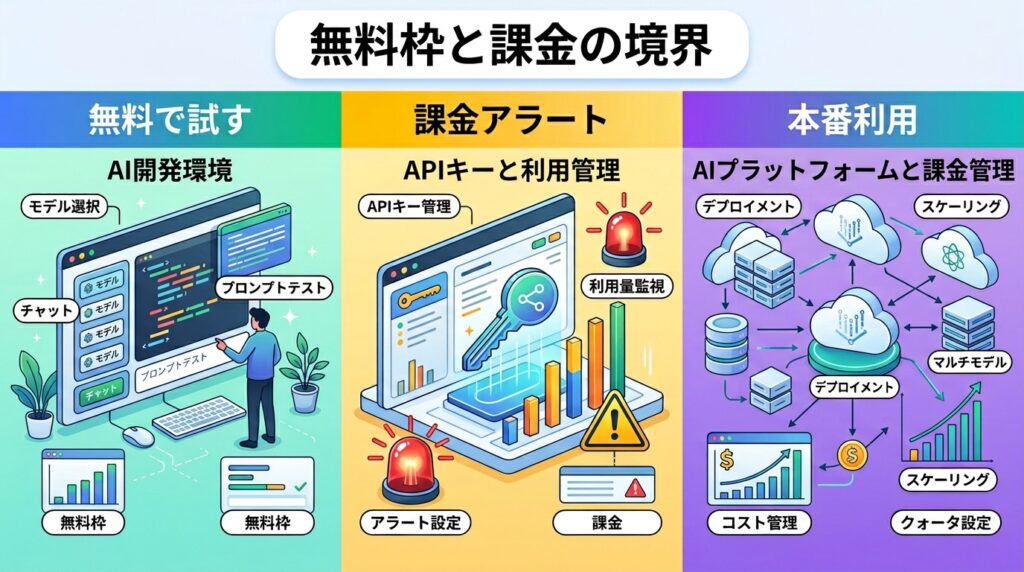
初心者がいちばん混乱しやすいのは、「AI Studioの画面で試す無料利用」と「APIキーを使って外部アプリから大量に呼び出す利用」が混ざることです。この記事では、まず無料で試す範囲を明確に分けます。
| 使い方 | 初心者の理解 | 課金リスクの見方 |
|---|---|---|
| AI Studioの画面内でチャット、文章生成、要約、プロンプト調整を試す | まずここからでOK。無料枠の範囲で仕事のたたき台を作る | 画面上の無料枠・制限表示を確認しながら使う |
| APIキーを取得して、自作ツールや外部アプリからGemini APIを呼ぶ | 開発者寄り。便利だが、利用量管理が必要 | Google Cloudプロジェクト、請求先、レート制限を必ず確認 |
| Vertex AIや企業向け環境で使う | 本番/業務システム向け | 無料お試しとは別物。会社のデータ管理・料金設計が必要 |
この記事の安全な読み方
ノーコードで試したい人は、まずAI Studioの画面内で「1テーマ1成果物」を作るところまでで十分です。APIキーや外部アプリ連携は、無料で試した型が本当に使えると分かってから進めます。
Google AI Studioとは何か
Google AI Studioは、Geminiモデルをブラウザで試し、プロンプトを組み、APIキーを発行し、必要ならアプリや自動化に組み込むための作業場です。一般向けのGeminiアプリとは役割が違います。
Geminiアプリは「普通に会話するAI」。Google AI Studioは「モデルを選び、設定を変え、出力を試し、使える型を作る場所」です。副業や記事作成の現場では、AI Studioを使うことで、ただ質問するだけでなく、出力条件や温度設定、長文入力、API連携まで見据えた使い方ができます。
| サービス | 主な対象 | できること | 向いている使い方 |
|---|---|---|---|
| Geminiアプリ | 一般ユーザー | 会話、調べ物、要約、日常利用 | 気軽にAIへ相談したい時 |
| Google AI Studio | 個人開発者、AI活用者、副業作業者 | モデル選択、プロンプト調整、APIキー、長文/ファイル活用 | 出力の型を作り、仕事道具として試す時 |
| Gemini Advanced | 有料会員 | 高性能モデルや安定した一般利用 | 毎日ヘビーに使う個人ユーザー |
| Vertex AI | 企業、開発チーム | 統制、セキュリティ、商用本番運用 | 業務システムや企業導入 |
本当に無料でできるか:確認した範囲

今回の記事化にあたり、Google公式のGemini Developer API料金ページ、レート制限ページ、追加利用規約を確認しました。そこで見える現実はかなりはっきりしています。
| 確認項目 | 確認できたこと | 記事での扱い |
|---|---|---|
| 無料枠 | Gemini APIには無料枠があり、Google AI Studioへのアクセスも無料枠側に含まれる | 無料で始められると書ける |
| レート制限 | 制限は使用ティア、モデル、アカウント状態で変わり、AI Studio上で有効値を確認する仕組み | 固定値を断定しすぎない |
| 有料枠 | 本番アプリ向けに有料ティアがあり、請求先設定で上位ティアへ進む | 無料と有料の境界を表で示す |
| データ利用 | 無料サービスでは送信内容や出力がGoogleのプロダクト改善に使われる可能性がある | 機密情報を入れない注意を必ず書く |
| 画像/動画/音声系 | モデルや機能によって無料枠対象外・有料のみ・制限付きがある | テキスト作業から始める構成にする |
安全な結論
読者には「無料で高性能AIを仕事に試せる」と伝えてよい。ただし「無制限」「全部無料」「課金リスクゼロで何でも商用利用OK」のような断定は避ける。無料枠の範囲、入力データの注意、最新条件の確認をセットで説明する。
入口から出口まで:最初の1回で作るもの
この記事の読者に最初からAPI開発をさせる必要はありません。最初のゴールは「AI StudioでGeminiを開き、自分の副業作業に使える出力物を1つ作る」ことです。
| 入口 | AI Studioでやること | 出口成果物 |
|---|---|---|
| ブログ記事を書きたい | テーマ、読者、商品、見出し案を入力して構成を出す | 記事構成、H2案、導入文、FAQ |
| SNS投稿を作りたい | 投稿テーマ、ターゲット、口調、文字数を指定する | X投稿案、スレッド案、短文フック |
| 商品説明を作りたい | 商品特徴、読者の悩み、避けたい表現を入れる | 商品説明、比較表、注意点 |
| プロンプトを改善したい | 今のプロンプトと不満点を入れる | 改善版プロンプト、チェックリスト |
| コードや自動化を試したい | やりたい処理、環境、エラー文を入れる | コード案、手順、確認コマンド |
最初に用意するもの
- Googleアカウント
- PCまたはブラウザが使えるスマホ
- 作りたい出力物のテーマを1つ
- 入力してよい素材だけ。個人情報、顧客情報、未公開の機密情報は入れない
- 無料枠で止める意識。大量処理や本番運用は有料枠/Vertex AIも検討する
初回は「教材を丸ごと作る」「大量の記事を一気に生成する」ではなく、1テーマ1成果物に絞ります。これなら無料枠でも試しやすく、出力の良し悪しも判断しやすいです。
モデル選びの目安:最初は軽いモデルで十分
無料枠の具体的な上限は、モデルやアカウント状態で変わります。だから記事内で固定数字を断定するより、初心者が選ぶべきモデルの目安を示し、正確な上限はAI Studio画面で確認する流れにした方が安全です。
| モデル系統 | 得意な用途 | 初心者の使い方 | 注意点 |
|---|---|---|---|
| Flash / Flash-Lite系 | 速い出力、SNS案、記事構成、要約、軽めのコード補助 | 最初の実験用。日常作業のたたき台に向く | 大量連投せず、制限表示を見ながら使う |
| Pro系 | 複雑な推論、長文整理、比較、深い構成作り | 重要な記事構成や難しい相談に使う | 無料枠や提供状況は変わるため、画面で確認 |
| 画像・動画・音声系 | ビジュアル/マルチモーダル生成や解析 | まずはテキスト作業に慣れてから試す | 無料対象外や制限付きの可能性がある |
| Embedding / API連携系 | 検索、分類、自動化、アプリ組み込み | 開発者向け。記事読者は後回しでよい | 請求先、利用量、データ管理の確認が必要 |
始め方:Google AI Studioで最初の出力を作る
- Google AI Studioを開く。ブラウザでGoogle AI Studioへアクセスし、Googleアカウントでログインする。
- モデルを選ぶ。まずはFlash系など軽めのモデルで試し、必要に応じてPro系を使う。無料枠や表示される制限はその時点の画面で確認する。
- テーマを1つ入れる。例:「副業初心者向けに、AI Studioで記事構成を作る手順を説明して」。
- 出力条件を足す。読者、文字量、見出し数、表の有無、NG表現を指定する。
- 出力を3分類する。そのまま使う部分、人間が直す部分、捨てる部分に分ける。
- うまくいった型を保存する。次回から同じプロンプトを使い回せるように、テンプレ化する。
初回プロンプト:記事構成を作る
最初に試すなら、記事構成の作成が分かりやすいです。文章を丸投げするのではなく、構成、読者、完成物を指定します。
あなたは副業初心者向けのAI活用記事を作る編集者です。
テーマ: Google AI Studioを無料枠で使い、ブログ記事の構成を作る方法
読者: ChatGPT無料版は使ったことがあるが、AI Studioは初めての人
ゴール: 読者がAI Studioで最初の記事構成を1つ作れる状態にする
出力してほしいもの:
1. 記事タイトル案を5個
2. H2見出し構成
3. 各H2で説明すべき内容
4. 初心者がつまずく点
5. 最後にやるチェックリスト
条件:
- 誇大表現は禁止
- 無料枠の制限と機密情報を入れない注意を含める
- 表を1つ入れる
初回プロンプト:SNS投稿を作る
このパートの出口は、Xにそのまま近い形で整えられる投稿案です。先にテーマ、読者、口調、避けたい表現を決めてから貼ると、「なんとなく便利」ではなく、実際に投稿候補として使える文章になります。
次の条件でX投稿を10個作ってください。
テーマ: Google AI Studioを無料で試すメリット
読者: AIツールに課金する前に無料で試したい副業初心者
口調: やさしいが、実用的
条件:
- 「完全無料で何でもできる」とは言わない
- 無料枠、レート制限、機密情報の注意を自然に入れる
- 1投稿あたり120〜180字
- 最初の1行にフックを入れる
初回プロンプト:プロンプトを改善する
出力が薄いときは、AIの性能だけでなく、こちらの指示が曖昧なことも多いです。このプロンプトは、雑な依頼文を「読者・形式・注意点・完成物」が見える指示に直すために使います。
以下のプロンプトを、Google AI Studioで使いやすい形に改善してください。
今のプロンプト:
「AIで記事を書いて」
改善したい点:
- 読者が誰か分からない
- 出力形式が曖昧
- 注意点が抜ける
出力:
1. 改善版プロンプト
2. どこを改善したか
3. さらに良くする追加質問
4. 失敗しやすい指示の例
用途別プロンプト集:ここから仕事用に広げる
ここまでの3つは初回練習用です。ただ、実際の副業や発信では「記事構成」「SNS投稿」だけでは足りません。Google AI Studioを仕事道具として使うなら、作りたい出口ごとにプロンプトを分けた方が、出力が一気に実用寄りになります。
このパートの使い方
下のプロンプトは、全部を一度に使うものではありません。自分の作業に近いものを1つ選び、商品名・読者・媒体・NG表現だけ差し替えて使います。うまくいったものは、次回から自分専用テンプレとして保存してください。
商品説明を作るプロンプト
あなたは、初心者にも分かりやすく商品価値を言語化する編集者です。

商品・サービス名:〇〇
読者:〇〇に悩んでいる人
読者が今感じている不安:〇〇
この商品で変わること:〇〇
使ってはいけない表現:誇大表現、断定的な収益表現、根拠のない最上級表現

出力してほしいもの:
1. 読者の悩みに寄り添う導入文
2. 商品の特徴を3つに整理した説明
3. 購入前に知っておくべき注意点
4. 迷っている人向けの判断基準
5. 最後に自然に行動へ進む一文

条件:売り込み臭を強くせず、「自分に必要か判断できる文章」にしてください。
比較表を作るプロンプト
次のテーマについて、初心者が迷わず選べる比較表を作ってください。

比較テーマ:〇〇と〇〇の違い
読者:初めて選ぶ人
読者が迷っていること:〇〇
比較したい項目:料金、手軽さ、向いている人、注意点、最初に試す順番

出力形式:
- 最初に結論を1段落
- 比較表
- どちらを選ぶべきかの判断基準
- よくある勘違い
- 失敗しない始め方

条件:片方だけを過剰に持ち上げず、初心者が自分で判断できる説明にしてください。
無料レポート構成を作るプロンプト
無料レポートの構成を作ってください。

テーマ:〇〇
対象読者:〇〇で困っている初心者
レポートを読んだ後の出口:〇〇ができる状態
販売・登録につなげたい先:〇〇
入れてほしい要素:手順、チェックリスト、テンプレ、よくある失敗、次の行動

出力してほしいもの:
1. レポートタイトル案を5つ
2. 冒頭の問題提起
3. 章立て
4. 各章で説明する内容
5. 読者が実行するワーク
6. 最後の案内文

条件:情報を並べるだけでなく、読者が「今日やること」まで分かる構成にしてください。
LINE・メルマガ案内文を作るプロンプト
次の無料特典へ案内する文章を作ってください。

無料特典:〇〇
読者の悩み:〇〇
特典を受け取るとできること:〇〇
案内する場所:LINE、メルマガ、固定投稿、記事下CTAのいずれか
避けたい表現:煽り、強すぎる限定表現、必ず稼げる系の表現

出力してほしいもの:
1. やさしい案内文
2. 少し強めの案内文
3. 記事下に置く短いCTA
4. SNS投稿から誘導する一文
5. 登録後に送る最初のメッセージ

条件:読者が「登録させられる」ではなく「受け取る理由が分かる」と感じる文面にしてください。
ショート動画台本を作るプロンプト
次のテーマで、ショート動画の台本を作ってください。

テーマ:〇〇
視聴者:〇〇を知りたい初心者
動画の目的:保存、プロフィール訪問、無料特典の受け取り
尺の目安:短め
口調:テンポよく、でも煽りすぎない

出力してほしいもの:
1. 冒頭のフックを5案
2. 本編の話す順番
3. 画面に出すテロップ
4. 最後の行動喚起
5. 同じ内容を別角度にした投稿案

条件:専門用語を減らし、最初の3秒で「自分のことだ」と思える導入にしてください。
FAQを作るプロンプト
次の記事・商品・サービスについて、読者の不安を減らすFAQを作ってください。

対象:〇〇
読者:購入前・登録前・実践前に迷っている人
読者が不安に感じそうなこと:料金、難しさ、時間、失敗、向き不向き、注意点

出力してほしいもの:
1. よくある質問を8個
2. それぞれの回答
3. 回答の中で避けるべき断定表現
4. 読者が次に確認すべきこと

条件:都合の良い回答だけにせず、向かない人や注意点も正直に入れてください。
既存文章を読みやすく直すプロンプト
次の文章を、初心者にも読みやすい記事本文に直してください。

直したい文章:
ここに文章を貼る

読者:〇〇
目的:〇〇を理解して、次の行動に進んでもらう
残したい要素:〇〇
削ってよい要素:重複、抽象論、強すぎる表現

出力してほしいもの:
1. 読みやすくした本文
2. 見出し案
3. 表にした方が分かりやすい部分
4. 追加した方がよい具体例
5. 読者が迷いそうな点

条件:元の意味を変えず、文章だけでなく構成も改善してください。
保存しておくべきプロンプトの選び方
毎回全部を使う必要はありません。最初は「記事構成」「商品説明」「比較表」「無料レポート構成」の4つを保存しておくと、ブログ、SNS、LP、無料特典の土台を一通り作れます。そこから自分の媒体に合わせて、LINE案内文やショート動画台本へ広げると無理がありません。
Temperatureなどの設定はどう使うか
Google AI Studioの良いところは、一般的なチャット画面よりもモデルや出力設定を意識しやすい点です。特にTemperatureは、出力の遊びの大きさを調整する目安になります。
| 設定 | ざっくり意味 | 向いている作業 | 注意点 |
|---|---|---|---|
| Temperature低め | 安定・堅めの出力 | 手順書、FAQ、比較表、要約 | 無難で面白みに欠けることがある |
| Temperature中くらい | 安定と発想のバランス | 記事構成、SNS投稿、商品説明 | まずはここからでよい |
| Temperature高め | 発想が広がる | 企画出し、キャッチコピー、アイデア発散 | 事実確認が必要。断定文をそのまま使わない |
| Top-P / Top-K | 出力候補の広げ方 | 慣れてから調整 | 初心者は最初から触りすぎない |
無料枠でやるべき作業、やらない方がいい作業
無料枠は強力ですが、何でも突っ込む場所ではありません。特に無料サービスでは、入力内容や出力がプロダクト改善に使われる可能性があるため、機密性の高い情報は入れない設計が必要です。
| 作業 | 無料枠で向くか | 理由 |
|---|---|---|
| 記事構成、見出し案、SNS投稿案 | 向いている | 機密情報を入れずに試しやすい |
| 公開済み情報の要約 | 向いている | URLや公開文章を扱う範囲なら比較的安全 |
| 個人の日記や非公開メモの整理 | 注意して使う | 個人情報や機密が混ざるなら避ける |
| 顧客情報、売上データ、契約書の処理 | 無料枠では避ける | データ利用条件と機密性の観点で不向き |
| 大量自動生成、本番サービス組み込み | 無料枠だけでは不向き | レート制限、安定性、データ管理が必要 |
有料級と言える理由
Google AI Studioが「有料級」と言われる理由は、単に無料だからではありません。高性能なGeminiモデル、長文入力、ファイルやマルチモーダル系の試行、プロンプト調整、API連携の入口がまとまっているからです。
- 無料枠でも高性能モデルを試せる
- 通常のチャットより設定を細かく見られる
- APIキーを発行し、自作ツールや自動化へ進める
- Google Search連携や長文処理など、用途によって強い機能がある
- 無料で試して、必要になったら有料/企業向けへ進める段階設計ができる
ただし、この記事では「無料で有料版を完全代替できる」とは言いません。無料枠は試作、学習、個人作業の効率化に強い。一方で、商用本番、機密データ、大量処理、安定運用には別の設計が必要です。
副業での使いどころ
| 副業作業 | AI Studioで作るもの | 人間が判断すること |
|---|---|---|
| ブログ記事 | 構成、見出し、導入文、FAQ | 読者の悩み、体験談、最終的な言い回し |
| X運用 | 投稿案、スレッド案、フック案 | アカウントのキャラ、炎上リスク、投稿タイミング |
| 無料レポート | 章立て、チェックリスト、テンプレ | 読者が実行できる粒度になっているか |
| 商品設計 | 特典案、講座内容、販売ページの骨子 | 実際に提供できる範囲、価格、約束できる成果 |
| コード補助 | 簡単なスクリプト案、エラーの説明 | 実行環境、セキュリティ、動作確認 |
具体例:副業ブロガーがAI Studioだけで記事の材料を作る

ここでは、API連携を使わず、AI Studioの画面内だけで完結する例に絞ります。これなら初心者でも今日試せます。
| ステップ | 入力するもの | AI Studioでやること | 出口成果物 |
|---|---|---|---|
| 1. 入口を決める | 記事テーマ、読者、悩み | Geminiへ「誰向けに何を作るか」を伝える | 記事の方向性 |
| 2. 構成を作る | テーマと条件 | H2、H3、FAQ、比較表の案を出す | 記事設計図 |
| 3. 注意点を足す | 無料枠、データ利用、課金境界 | 誇大表現や危険な言い切りを洗い出す | 安全な説明メモ |
| 4. SNS化する | 記事の要点 | X投稿、スレッド、LINE配信用の短文へ変換 | 告知文のたたき台 |
| 5. 人間が直す | AI出力全部 | 事実、口調、体験談、CTAを調整する | 公開できる原稿素材 |
この例で分かる通り、AI Studioを使う目的は「AIに完成品を丸投げすること」ではありません。構成、素材、注意点、短文案をまとめて出し、人間が最後に読者向けへ整えることです。
30分で試す実践プラン
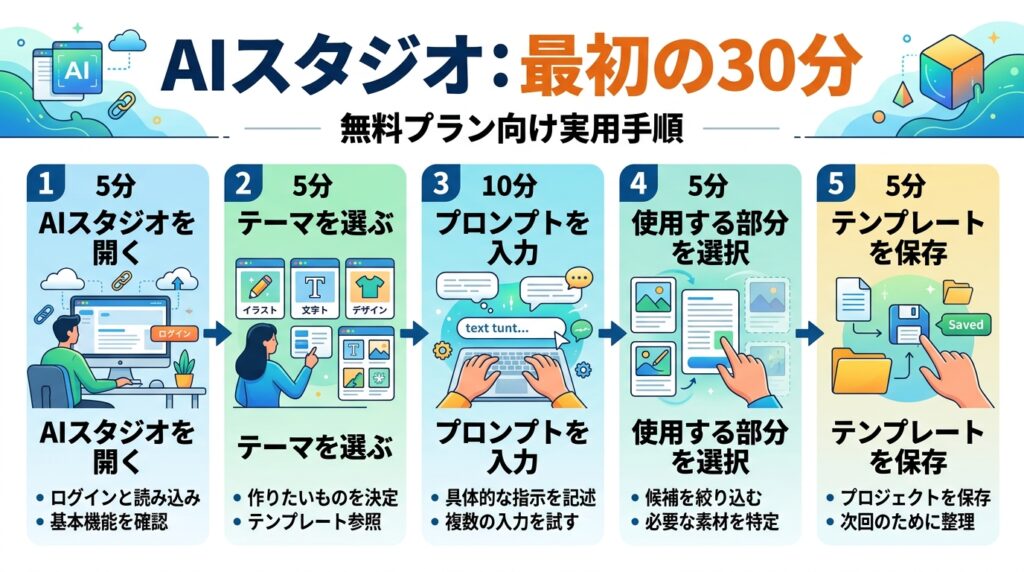
- 5分:Google AI Studioを開き、使えるモデルと無料枠表示を確認する。
- 5分:自分の作業テーマを1つ決める。例:ブログ構成、X投稿、商品説明。
- 10分:初回プロンプトを入れ、出力を1回受け取る。
- 5分:出力を「使える/直す/捨てる」に分ける。
- 5分:うまくいった指示をテンプレとして保存する。
完成判定
30分後に「AI Studioで何を作ったか」を一言で説明できれば成功です。例: ブログ記事のH2構成とFAQを作った、X投稿10本のたたき台を作った、プロンプト改善テンプレを作った。
利用前セルフチェック
AI Studioを開く前に、次の5つを確認しておくと、無料枠と課金リスクの混乱を避けやすくなります。
- 今日はAI Studioの画面内だけで試すのか、APIキーまで使うのかを決めたか
- 入力する素材に個人情報・顧客情報・未公開データが入っていないか
- 無料枠やレート制限の表示を確認するつもりがあるか
- 出力したい成果物を1つに絞ったか
- うまくいったプロンプトを保存する場所を決めたか
課金リスクを避けるチェックリスト
- 無料枠だけで試す前提なら、請求先アカウントをリンクしていないか確認する。リンク済みなら上限と有料ティア移行の表示を必ず見る
- 有料ティアへ移行する操作を何となく押さない
- レート制限に当たったら、連打せず待つ
- 画像・動画・音声など重い機能は無料枠対象か画面で確認してから使う
- 大量処理を自動化する前に、料金ページとレート制限ページを確認する
- 仕事の機密情報や個人情報は無料枠に入れない
よくある失敗
| 失敗 | 原因 | 対策 |
|---|---|---|
| 無料と聞いて何でも入れる | データ利用条件を見ていない | 公開してよい素材だけで試す |
| 出力が薄い | テーマだけ投げている | 読者、出口成果物、形式、NG条件を指定する |
| 途中で制限に当たる | 短時間に連続送信している | 数秒〜数十秒空ける。モデル変更も検討する |
| 有料級を言いすぎる | 制限や注意点を書いていない | 「試作・個人作業には強い」と範囲を明示する |
| Geminiアプリと混同する | AI Studioの役割を理解していない | モデル選択・設定・API連携の作業場として説明する |
Q&A
Q. Google AI Studioは本当に無料で使えますか?
無料枠があります。ただし、モデルや機能ごとに制限があり、条件は変わる可能性があります。最新の無料枠とレート制限は、利用画面とGoogle公式ページで確認してください。
Q. クレジットカードは必要ですか?
無料枠のみを試す段階では、請求先設定なしで始められるケースがあります。一方、有料ティアや本番運用へ進む場合はGoogle Cloud側の請求先設定が関係します。画面上の請求設定は必ず確認してください。
Q. ChatGPT有料版の代わりになりますか?
用途によってはかなり代わりになります。特に記事構成、要約、プロンプト改善、コード補助は試す価値があります。ただし、UIの使いやすさ、会話履歴、安定性、制限の違いがあるため、完全代替ではなく「無料で強い仕事道具を増やす」と考えるのが安全です。
Q. 仕事の資料を入れても大丈夫ですか?
無料枠では慎重にしてください。個人情報、顧客情報、契約情報、未公開の売上データなどは入れない方が安全です。機密データを扱うなら、有料ティアや企業向け環境、データ管理方針を確認してから使います。
Q. 初心者は何から作ればいいですか?
最初はブログ構成かSNS投稿案がおすすめです。機密情報を入れずに試せて、出力の良し悪しも判断しやすいからです。1回目のゴールは「自分の作業に戻せるたたき台を1つ作る」ことで十分です。
Q. レート制限に当たるとどうなりますか?
短時間に使いすぎると、リクエストが止まったり、時間を空けるよう求められたりします。制限はリクエスト数だけでなくトークン量でも見られるため、長文やファイルを何度も投げる作業は特に注意してください。
Q. APIキーは最初から必要ですか?
いいえ。まずはAI Studioの画面内で、記事構成やSNS投稿案を作るところからで十分です。APIキーは、自作ツールや自動化へ進めたい人だけが次の段階で考えれば大丈夫です。
まとめ:無料で試し、使える型だけを残す
Google AI Studioは、AIに課金する前の試作環境としてかなり強い選択肢です。無料枠で高性能なGeminiモデルを試し、プロンプトを調整し、記事・SNS・商品説明・コード補助のたたき台を作れます。
ただし、強いからこそ扱い方が大事です。無料枠の制限を確認する。機密情報を入れない。最初は1テーマ1成果物に絞る。うまくいったプロンプトだけテンプレ化する。この順番で進めれば、「便利そう」で終わらず、今日の作業を本当に軽くするAI道具として使えます。