Gemini画像編集プロンプト100選:AI副業を始める完全マニュアル
この記事は、Gemini画像編集を「知って終わり」にしないための実践マニュアルです。操作手順、プロンプト例、副業化の流れを、表・図解・チェックリストで整理しています。
?
まず押さえる結論
Gemini画像編集で稼ぐ近道は、①無料枠で試す、②使えるプロンプトを型化する、③SNS画像・サムネ・商品画像など小さな案件に転用する、この3段階です。
STEP
1
無料枠で画像編集を体験
GoogleアカウントでGeminiまたはGoogle AI Studioを開き、まずは1枚だけ生成・編集します。
STEP
2
プロンプトをカテゴリ別に試す
色補正、背景変更、文字入れ、商品画像、SNS画像など、用途ごとに反応を確認します。
STEP
3
副業用の型に変える
よく使う指示文をテンプレート化し、ポートフォリオ・提案文・納品前チェックまで整えます。
図解:Gemini画像編集を副業化する全体像
*
この図解は“副業の作業順”として見る
この図解は、プロンプトを並べた一覧ではなく、案件で使う順番を確認するためのものです。作る画像を選び、Geminiで土台を編集し、文字やサイズを人間が仕上げ、最後に納品チェックへ戻る流れで読みます。迷った時は、今どの工程にいるかを図解で確認してください。
?
この図解は“プロンプト集”ではなく“仕事の流れ”として見る
Gemini画像編集を副業にする時は、100個のプロンプトを順番に試すより、選ぶ → 編集する → 仕上げる → 納品する、の流れに当てはめる方が実務で使えます。図解では、どのカテゴリをどの順番で使い、どこからCanvaやWordPressで仕上げるかを確認してください。
工程 Geminiでやること 人間が仕上げること 副業での確認ポイント 1. 選ぶ 商品画像・SNS・ブログサムネなど、用途に合うカテゴリを選ぶ 案件目的、納品サイズ、掲載先を決める 何を作る画像なのかが1文で言えるか 2. 編集する 色調、背景、構図、余白、質感を整える 元画像の雰囲気、人物らしさ、商品の形・色を守る 見栄えを盛っても実物や記事内容とズレていないか 3. 仕上げる 文字を置く余白、CTAを置く場所、サムネ構図を作る タイトル、ロゴ、日本語文字、CTAを後入れする スマホ表示で文字が読めるか 4. 納品する 必要なら候補画像を複数出す サイズ、権利、実物との差、文字崩れをチェックする そのまま公開・納品して問題ない状態か
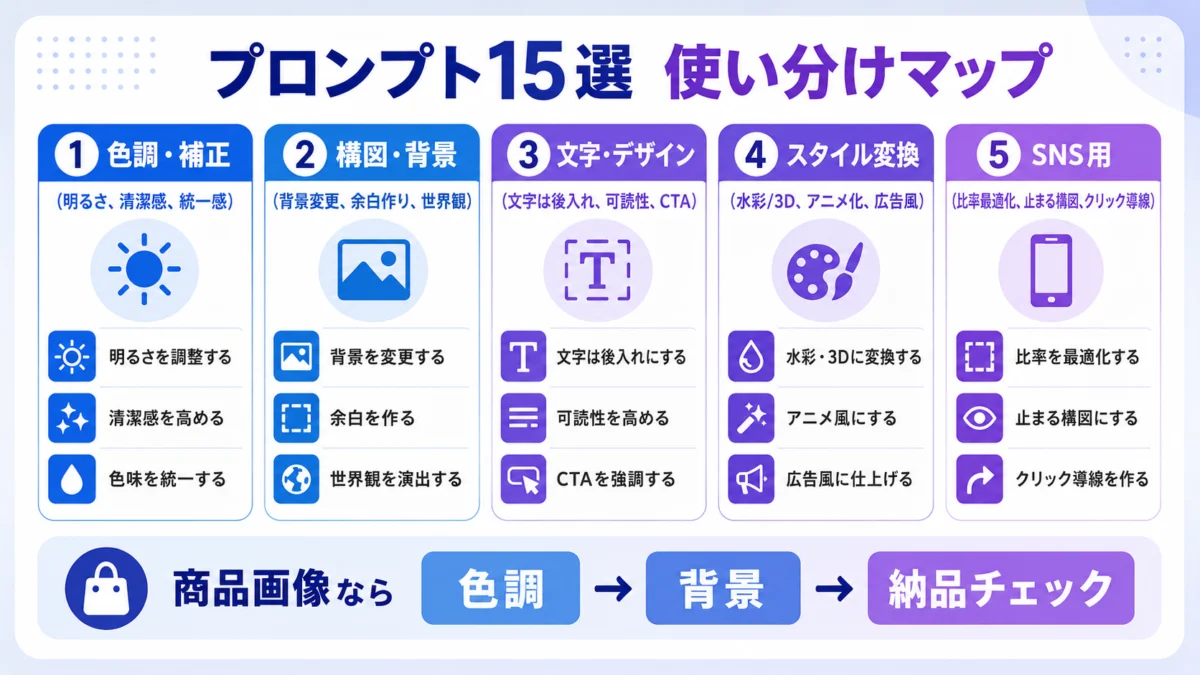
図解:Gemini画像編集を副業化する全体像の読み方 GPT生成図解:プロンプト15選の使い分けマップ。色調・背景・文字・スタイル・SNS用を目的別に選びます。 このレポートの読み方
プロンプトは“全部試す”より成果物から逆算する
各プロンプトを全部試す必要はありません。先に作りたい成果物を1つ決め、必要なカテゴリだけを選んでください。商品画像なら色調補正、背景編集、納品チェックの順に見る。SNS画像なら背景設計、文字後入れ、比率確認の順に見ると、迷わず実務に使えます。
作りたい成果物 見るカテゴリ 確認すること 商品画像 色調 → 背景 → 納品チェック 実物に近い色、商品輪郭、影、ラベル可読性、サイズ SNS投稿画像 背景 → 文字後入れ → 比率確認 右側/上下の文字余白、スマホでの可読性、1:1・9:16などの比率 広告バナー 背景構図 → CTA余白 → 文字後入れ 訴求対象、視線誘導、CTAを置く場所、見出しの読みやすさ プロフィール素材 色調 → 背景ぼかし → 清潔感チェック 顔色、背景の明るさ、本人らしさ、加工しすぎていないか ブログサムネ 背景 → 図解性 → タイトル後入れ 記事内容との一致、主役の分かりやすさ、タイトルを置く余白
成果物別に見るカテゴリを絞る
*
迷ったら“成果物を1つ”に絞る
100個のプロンプトを順番に試すのではなく、まず商品画像、SNS投稿、広告バナー、プロフィール素材など、作る成果物を1つ決めます。そこから必要なカテゴリだけを拾うと、作業時間を減らしつつ、納品前チェックまで抜けなく進められます。
?
このレポートは“暗記用”ではなく“制作フロー用”に読む
このレポートの読み方で一番大事なのは、100個のプロンプトを暗記することではありません。作りたい成果物を先に決めて、選ぶ → 編集する → 仕上げる → 納品する、までを1本の流れにすることです。プロンプトは、その流れの中で必要なものだけ選んで使ってください。
STEP
1
選ぶ
商品画像、SNS投稿、ブログサムネ、広告バナーなど、作りたい成果物を先に決めます。
STEP
2
編集する
Geminiでは色調、背景、構図、余白、質感など、画像の土台を整えます。
STEP
3
仕上げる
文字、ロゴ、CTA、サイズ調整はCanvaやWordPressで後入れして正確に整えます。
STEP
4
納品する
実物との差、文字の可読性、権利、サイズ、公開先での見え方を最後に確認します。
段階 やること 見るべき章 選ぶ 商品画像・SNS投稿・ブログサムネなど、作る成果物を決める 図解の読み方 / SNS・EC画像の制作フロー 編集する 色調、背景、構図、余白、質感をGeminiで整える 3.1 色調・補正 / 3.2 構図・背景 / 3.4 スタイル変換 仕上げる 文字、ロゴ、CTA、サイズをCanvaやWordPressで後入れする 3.3 テキスト・デザイン / SNS媒体別の画像設計表 納品する 実物との差、文字の可読性、権利、サイズを確認する 今日から使う実践チェックリスト
このレポートの読み方:選ぶ→編集する→仕上げる→納品する 作りたいもの 最初に見るカテゴリ 作業の順番 最後に確認すること 商品画像 3.1 色調・補正 / 3.5 商品加工 色調を整える → 背景を整理 → 実物との差を確認 傷・色・質感を良く見せすぎていないか SNS投稿 3.2 構図・背景 / 3.3 文字デザイン 背景と余白を作る → 文字は後入れ → スマホで確認 一瞬で意味が伝わるか ブログサムネ 3.2 構図・背景 / 3.3 文字デザイン タイトル余白を作る → WordPress側で文字入れ → 表示確認 記事内容とサムネのズレがないか 広告バナー 3.3 文字デザイン / SNS・EC画像フロー CTAの場所を空ける → ボタン文言を後入れ → サイズ変換 CTAが読めて押す理由があるか 納品用素材 今日から使う実践チェックリスト 用途を決める → 生成 → 仕上げ → 権利・品質確認 サイズ・権利・開示・品質
図解の読み方:目的別に見る場所
STEP
1
1. まず用途を1つに絞る
商品画像、SNS投稿、ブログサムネ、広告バナーのどれを作るのかを先に決めます。用途が曖昧だと、プロンプトも画像もぼやけます。
STEP
2
2. Geminiでは土台を作る
色調、背景、構図、余白、質感など、画像の土台を作ります。文字・ロゴ・CTAは直接描かせません。
STEP
3
3. 仕上げはCanva/WordPressで行う
タイトル、CTA、ロゴ、タイムスタンプ、納品サイズは後入れで正確に整えます。
STEP
4
4. 最後に納品チェックを通す
実物と違いすぎないか、文字が読めるか、サイズが合っているか、権利や開示に問題がないかを確認します。
後半の読み方
?
後半は“作りたい画像”から逆引きする
後半はプロンプトを上から順番に読む章ではありません。商品画像、SNS画像、ブログサムネ、広告バナーのどれを作るかを先に決め、必要な章だけ拾ってください。最後は必ず納品チェックに戻ると、文字崩れ・サイズ違い・実物との差を防げます。
作りたいもの 読む順番 使う章 最後に見るポイント 商品画像 色調 → 背景 → 商品加工 → 納品チェック 3.1 / 3.2 / 3. 商品画像・バナー制作系 実物より良く見せすぎていないか、色・影・背景が自然か SNS画像 背景 → 余白 → 文字後入れ → 比率確認 3.2 / 3.3 / SNS媒体別の画像設計表 スマホで一瞬で伝わるか、媒体ごとの比率に合うか ブログサムネ 構図 → 図解性 → タイトル後入れ → 公開確認 3.2 / 3.3 / ブログ用の設計表 記事タイトルと本文内容からズレていないか 広告バナー 訴求 → 余白 → CTA後入れ → サイズ確認 3.3 / SNS・EC画像の制作フロー / 商品画像・バナー制作系 押す理由とCTAが読めるか、広告用イメージと実物写真を分けているか ポートフォリオ用 変化が見える例 → 注意点 → Before/After整理 3.4 スタイル変換 / 美術・伝統スタイル 見栄えだけでなく、案件で守る条件も説明できるか
後半の読み方:用途別に必要な章だけ拾う
STEP
1
1. 納品物を決める
商品画像、SNS画像、ブログサムネ、広告バナー、ポートフォリオ用のどれを作るかを先に決めます。
STEP
2
2. 必要な章だけ拾う
色調・背景・文字・スタイル変換・商品画像のうち、今回の納品物に必要な章だけ読みます。
STEP
3
3. 後入れ部分を分ける
日本語文字、ロゴ、CTA、サイズ調整はGeminiに任せず、CanvaやWordPressで仕上げます。
STEP
4
4. 納品チェックへ戻る
最後に、実物との差、文字の可読性、権利、サイズ、公開先での見え方を確認します。
*
迷ったら“納品物から逆算”する
後半で迷ったら、プロンプト番号ではなく納品物から逆算してください。EC商品画像なら実物との差、SNSなら一瞬の理解、ブログなら記事内容との一致、広告ならCTAの読みやすさを基準に選ぶと、必要なプロンプトだけを拾えます。
3.1 色調・補正系(15選)
色調・補正は、写真を別物に変える作業ではなく、用途に合わせて「見やすさ」を整える作業です。商品画像では実物に近い色と清潔感、SNS投稿ではフィード全体の統一感、プロフィール素材では顔色と背景の明るさを優先します。
目的 おすすめ指示 使う場面 明るさの強調 色の鮮やかさを強調し、明るさを15%上げて 写真全体が暗めに仕上がったときの軽微な明るさ調整。白飛びしない範囲で、顔・商品・背景を見やすくする 空と自然の色補正 空をもっと青く、芝生をより鮮やかな緑にして 風景写真の自然色を強調したい場合。空・草木・水面など、元から存在する色だけを自然に引き出す 夕方風の暖かみ 全体的に暖かみのある、夕方のような雰囲気に色調を調整してください 昼間の写真を夕方・ゴールデンアワー風に仕上げたい場合。人物や商品の色が変わりすぎないようにする 昼光色に整える ホワイトバランスを昼光色(5500K)に近づけてください くすんだ色味を自然に補正 色温度指定(クール) 色味は6500Kで、青白くクールな透明感のある雰囲気に テック系・ビジネス系素材をすっきり見せたい場合。冷たくなりすぎて肌色や商品色が不自然にならないようにする 暖色ノスタルジック 色温度3000Kで、暖かみのある夕暮れノスタルジックな光に レトロで温かい世界観 セピア調 Vintage photography style, sepia tone 古い写真風の演出 モノクロ化 grayscale、またはモノクロに変換してください クラシックな印象 プロンプト例15:ハイコントラスト演出 high-contrast(高コントラスト)で明るい色と暗い色の強い対比を演出して 視覚的インパクトのある印象的な画像を作りたい場合。広告・サムネ・SNSで目を止めたい時に使う ソフトコントラスト soft contrast 優しい雰囲気・リラックス感 低コントラスト low contrast 女性向け・美容系の柔らかさ 彩度を上げる high saturation / 色をもっとパキッと鮮やかに SNSで目を止めたい時 彩度を下げる low saturation / 色味を落ち着かせてくすんだトーンに 高級感・落ち着き 室内の色カブリ補正 自然光が差し込む昼の室内。ホワイトバランスは昼光色(5000K)に補正 室内撮影の補正 強い明暗演出 high-contrastで明るい色と暗い色の強い対比を演出 インパクト重視の画像
ホワイトバランス補正(昼光色5000K) ホワイトバランスは昼光色(5000K)に補正。全体的に明るく中立的な色味で 室内撮影で黄色・青・緑などの色カブリを直したい場合。商品写真やプロフィール素材を自然な色に戻す 色調・補正系15選の早見表
*
5000K補正は“室内の色カブリ直し”に使う
室内写真は照明の影響で黄色・青・緑に寄りやすくなります。昼光色5000Kへの補正は、写真を派手にするのではなく、商品や人物を自然で中立的な色味に戻すために使います。
!
ハイコントラストは“目を止める画像”向け。使いすぎ注意
高コントラストは広告やサムネで視覚的インパクトを作れますが、商品写真や人物写真で使いすぎると色・肌・質感が不自然になります。印象を強めたい画像だけに使い、実物販売画像では控えめにしてください。
*
例1〜5は“軽い補正”から使う
明るさ、自然色、夕方風、5500K、6500Kは、写真の印象を整える基本補正です。最初から大きく加工するのではなく、暗さ・くすみ・色温度を少しずつ直し、商品や人物が別物に見えない範囲で調整してください。
色調・補正系の使いどころ
色調・補正系は、写真を別物にするためではなく、用途に合わせて「見やすさ」「雰囲気」「実物らしさ」を整えるために使います。SNS、EC、ブログ、広告で優先する補正が変わるため、先に使い道を決めてからプロンプトを選びます。
使いどころ 優先する補正 注意点 SNS投稿 明るさ、統一感、目を止める色味 彩度を上げすぎると安っぽく見える EC商品写真 実物に近い色、自然な影、ラベル可読性 色や質感を盛りすぎると実物との差が出る ブログ・アイキャッチ タイトルに合う雰囲気、余白、主役の見やすさ 記事内容と違う印象の色にしない 広告・LP素材 訴求対象が目立つ明暗差、CTAを置く余白 文字は後入れ前提で、背景を作り込みすぎない
色調・補正系は用途別に補正ポイントを変える
*
色調補正は“どこで使う画像か”から決める
同じ写真でも、SNSなら目を止める色、ECなら実物に近い色、ブログならタイトルとの一致、広告なら訴求対象と余白が重要です。最初に用途を決めると、明るさ・彩度・影・背景のどこを直すべきかが判断しやすくなります。
色調・補正系の用途別判断表
用途 整えるポイント やりすぎNG 商品画像 実物に近い明るさ、色、清潔感。ホコリや撮影時の暗さだけを整える 彩度を上げすぎて実物と違う色に見せる SNS投稿 フィード全体の統一感、目を止める明るさ、ブランドカラーとの相性 派手さを優先して商品や人物の印象が変わる プロフィール素材 人物の顔周りを明るく、背景は清潔で主張しすぎない 顔色、肌の自然さ、背景ぼかし、余白 加工しすぎて本人らしさを消さない ブログ・LP素材 タイトルに合う雰囲気、文字を置く余白、主役の見やすさ 背景や色が強すぎて本文内容とズレる
色調・補正系の用途別判断表
!
補正は“別物化”ではなく“伝わりやすさ”の調整
色調補正で大事なのは、写真の意味を変えないことです。暗い写真を見やすくする、清潔感を出す、SNS全体の色味を揃える、プロフィールの印象を自然に整えるところまでが安全ラインです。商品や人物の特徴が変わる補正は避けてください。
!
色調補正のコツ
「きれいにして」だけだと曖昧です。明るさ、色温度、彩度、コントラストのどれを変えるのかを1つずつ指定すると、仕上がりが安定します。
3.2 構図・背景編集系(15選)
背景編集は、ただ背景を変える作業ではありません。商品や人物が目立つ余白を作り、使う媒体に合う世界観へ整える工程です。
用途 背景の作り方 追加で入れる条件 注意点 商品画像 白背景・淡い生活背景・自然な影で、商品本体が目立つ背景にする 商品の形・色・ラベル・サイズ感は変えない。不要物だけ整理する 背景を盛りすぎると、商品より背景が目立つ SNS告知 余白多め・右側に文字スペースを確保。人物や商品を左寄せし、右側は明るくシンプルな背景にする 告知文・日付・CTAは後入れ。ブランドカラーと文字のコントラストを確認する 人物や商品が中央に寄りすぎると右側の文字スペースがなくなる ブログサムネ 記事テーマに合う背景、主役が分かる構図、タイトルを置ける余白を作る タイトル文字は後入れし、図解性・内容一致・可読性を確認する 背景だけおしゃれでも、記事内容とズレるとクリック後に離脱される 広告バナー 訴求部分に視線が向く構図。商品・人物・光・背景ラインでCTAへ視線を流す 見出し・価格・申込みボタンを後入れできる余白と明暗差を残す CTAスペースがない、背景が派手すぎる、視線がボタンへ向かっていない LP誘導バナー 左に商品・人物、右に文字を置ける構図。右側はシンプルに空ける 右側に見出し・価格・CTAを入れられる広い余白を残す 右側に小物や柄を入れすぎると、LP誘導の文字が読みにくい サービス紹介 主役の人物・商品・サービス画面はくっきり残し、背景だけ柔らかくぼかす サービス名・CTA・説明文を置く余白を残す 主役までぼけると、何のサービス紹介か分からなくなる
構図・背景編集の指定パターン表:用途別の背景設計と追加条件
*
構図・背景編集は“用途→余白→後入れ文字”の順で決める
背景を変える時は、最初に用途を決めます。商品画像なら商品を正確に見せる、SNS告知なら右側に文字余白を残す、広告バナーならCTAへ視線を流す、サービス紹介なら主役以外をぼかす、というように目的ごとに背景指示を変えてください。
*
SNS告知は“左に主役・右に文字”で作る
SNS告知画像では、人物や商品を左寄せにして、右側に告知文・日付・CTAを後入れできる広い余白を残すと編集しやすくなります。Geminiには文字を直接描かせず、右側をシンプルに空けること、余白多め、右側に文字スペース、左側に人物や商品、という構図だけを指定してください。
*
背景編集は“世界観”より先に主役と用途を決める
背景編集では、別の世界観に変える前に、主役を何にするか、どこに文字を後入れするか、商品や人物をどこまで固定するかを決めます。背景差し替え、不要物削除、ぼかし調整は便利ですが、主役の輪郭・光・影・接地感が崩れると納品品質になりません。
背景編集で決めること 使う場面 必ず指定する条件 背景差し替え 商品画像・ポートレート・SNS投稿 主役の輪郭、光の方向、影、床や壁との接地感を崩さない 不要物削除 EC掲載写真・フリマ画像・プロフィール素材 背景のゴミや生活感だけを消し、商品の傷・付属品・使用感は消しすぎない 背景ぼかし サービス紹介・人物素材・講座/ツール紹介 主役はくっきり残し、主役以外だけを柔らかくぼかす 余白づくり SNS告知・広告バナー・LP誘導 見出し・日付・価格・CTAを後入れできるスペースを残す
背景編集は主役・余白・光と影を先に決める
!
背景変更は“きれいな背景”だけで判断しない
背景だけが綺麗でも、商品や人物が浮いて見えると使えません。背景編集後は、主役の輪郭、影、接地感、色温度、文字余白を確認し、EC商品写真・SNS投稿・広告バナーの用途に合っているかを見てください。
背景編集プロンプト15選
番号 目的 そのまま使える指示 使いどころ プロンプト例1:背景変更(夕焼けビーチ) 夕焼けのビーチに背景を変更して ポートレート写真の背景をリゾート風に変更。人物の輪郭、髪、影、夕焼けの光の方向を自然に合わせる プロンプト例2:背景変更の詳細指定 この画像の背景を、青空が広がる晴れた日の公園の芝生に変えてください。人物はそのままにして、自然な合成になるように光の当たり方も合わせてください 人物写真の背景を自然に変更したい場合。人物の輪郭・影・色温度・芝生との接地感を確認する プロンプト例3:背景削除 背景を削除して / Remove the background 商品画像や人物の切り抜きを作る場合。髪・輪郭・透明部分・影が欠けていないか確認する プロンプト例4:背景の単色化(白) simple_background / white background(白背景)に変更して ECサイト用の商品写真の背景を統一したい場合。商品の輪郭・影・ラベル可読性を残す プロンプト例5:背景の単色化(黒) black_background / 黒背景に変更して 高級感のある商品写真やポートレート。黒背景で商品や人物が沈まないように光と輪郭を調整する プロンプト例6:背景の場所変更(詳細指定) この人物の背景を、[パリのカフェのテラス席]に変えてください。人物はそのままにして、光の方向、影、色温度、床や椅子との接地感が自然に見えるようにしてください 人物写真を別ロケーション風に見せたい場合。背景だけでなく、人物がその場所にいるように自然合成する 7 未来的アート 未来的なテクノロジーがテーマのアート作品のように変換 メディアのアイキャッチ 8 切り抜き中央配置 3:4比率にトリミングし、顔を中央配置 プロフィール画像 9 余白保持 余白を保持したまま中央配置にして アイコン・スタンプ素材 10 コスメ背景 テラゾタイルの洗面台、背景に観葉植物、柔らかな朝日 コスメ商品画像 11 透明背景 対象を抽出して透明背景にして 素材化・合成用 12 イベント背景 イベントのテーマカラーとモチーフを背景に薄く配置 告知画像 13 背景ボケ 背景をもっとぼかして被写体を際立たせて ポートレート 14 使用シーン化 製品の背景を、実際に使われている開放的なオフィスに変更 プレゼン資料 15 季節変更 この風景を春の桜満開のシーンに変更してください 季節キャンペーン
背景編集プロンプト15選 早見表
*
背景削除・単色化・場所変更は“輪郭と接地感”を確認する
背景削除では髪や商品の輪郭、白背景・黒背景では影とラベル可読性、場所変更では光の方向・影・床や椅子との接地感を確認します。背景だけ変わっても、人物や商品が浮いて見えると納品品質になりません。
!
人物背景の合成は“光・影・接地感”まで合わせる
人物写真の背景を変える場合、背景だけ差し替えると合成感が出ます。人物はそのままにし、光の向き、影の落ち方、色温度、足元や椅子との接地感まで合わせてください。商品画像では白背景・黒背景にしても、商品の輪郭や影を消しすぎないことが重要です。
!
背景編集で失敗しないコツ
背景を変える時は、光の方向、影、床や壁との接地感を必ず指定します。背景だけ綺麗でも、商品や人物が浮くと納品品質になりません。
3.3 テキスト・デザイン追加系(15選)
背景編集で失敗しないコツ
背景編集で失敗しやすい原因は、背景をおしゃれにすることだけを優先して、主役・余白・文字後入れ・実物らしさを確認しないことです。商品画像、SNS告知、広告バナー、サービス紹介では、背景の役割を先に決めてから編集します。
確認項目 OK基準 NG例 主役 人物・商品・サービス画面が一目で分かる 背景が派手で主役が埋もれる 余白 見出し・日付・価格・CTAを後入れできるスペースがある 背景が詰まりすぎて文字を置けない 光と影 主役と背景の光の方向・影・色温度が合っている 合成感が強く、商品や人物が浮いて見える 接地感 光の方向、影、床や壁との接地感が背景と合っている 背景だけ綺麗でも、商品や人物が浮いて見える 文字 AIに文字を描かせず、CanvaやWordPressで後入れする AI文字が崩れている、CTAや価格が読めない 実物との差 商品写真では色・形・素材感・サイズ感を変えない 背景演出で商品が実物より高級・大型に見える
背景編集で失敗しないための確認表
*
背景編集は“主役を見せるため”に使う
背景編集の目的は、背景を派手にすることではありません。主役を見やすくし、文字を後入れしやすくし、用途に合う雰囲気を作ることです。迷ったら、主役が分かるか、文字を置けるか、実物とズレていないかの3点を確認してください。
画像に文字を入れる作業は、デザイン初心者が最もつまずきやすい部分です。ただし、ここでAIに文字そのものを描かせるのは危険です。フォント選び、配置、配色、影、CTA文言、ロゴは、Geminiで直接完成させるのではなく、Geminiで余白のある背景を作ってからCanvaやWordPress側で正確に後入れする のが実務向きです。
AI画像生成は、背景・構図・光・余白を作るのは得意ですが、日本語の文字、ロゴ、CTA文言、タイムスタンプは崩れやすいです。サムネやバナーでは、Geminiで「文字を置く余白のある背景」だけを作り、読ませる文字はCanvaやWordPress側で後入れしてください。
?
結論:AIに文字を描かせず、文字を入れる場所を作らせる
テキスト・ロゴ・CTA・タイムスタンプはAI生成に任せない部分です。Geminiには「文字なしの背景」「タイトルを置く余白」「CTAを置く抜け」を作らせ、最終文字はCanvaやWordPressで正確に入れます。
作業 Geminiに任せること Canva/WordPressで仕上げること 失敗例 背景作成 雰囲気、構図、余白、光の方向を作る 明るさ・余白・トリミングを微調整 背景が派手すぎて文字が読めない 文字・見出し 文字を置くための余白、背景の明暗差、視線誘導だけを作る。日本語文字そのものは生成させない Canva、WordPress、広告管理画面で後入れし、スマホでも読めるサイズ・行間・コントラストにする AIが生成した日本語が崩れている、読めない文字が残っている、CTAや価格が誤字になっている CTAボタン ボタンを置く場所、視線誘導、背景の抜けを作る ボタン文言、色、クリック導線を正確に作る ボタン風の図形だけで押す理由が弱い ロゴ・ブランド名 ロゴを置く余白だけ確保する 正規ロゴ素材を後から配置する AIが偽ロゴや崩れたロゴを描く 納品サイズ 16:9・1:1・9:16など用途に合う比率のラフを作る 1200×628px、1080×1080pxなど正確なpx数へ変換 サイズ違いで差し戻される
文字・デザイン系の安全な作業分担
*
実務の順番
①Geminiで文字なし背景を作る → ②Canva等でタイトル・CTA・ロゴを後入れ → ③スマホ表示で読めるか確認 → ④納品サイズへ書き出し、の順で進めると失敗が減ります。
番号 元の狙い Geminiで作るもの 後入れするもの 使いどころ 2 季節キャンペーン告知 画像上部中央に文字を置ける余白、白文字が映える背景、黒縁取りが見やすい明暗差 実際の日本語テキスト、手書き風フォント、白文字+黒縁取り 季節キャンペーン告知画像 3 ネオンサイン風 電気的な青い光、暗い都市背景、LED風の光、サイバーパンクな雰囲気 NEON LIGHTS等の文字そのもの ナイトクラブ、ゲーム関連、モダンな表現 4 木材テクスチャ風 古い木材、ナチュラルブラウン、カフェ看板風の背景と文字スペース RUSTIC CAFE等の店名文字 カフェ看板、レストランメニュー、ナチュラル系デザイン 5 3Dホログラフィック風 青いデジタル光、SFインターフェース、浮遊感のある背景 FUTURE TECH等の正確な文字 テック企業資料、ゲームプロモーション 6 円形ラベル付きフレーム 太線の円形フレーム、小さな長方形ラベルを右下に置く余白 VX-07などの英数字ラベル アイコンやロゴマークのベース 7 絵文字装飾フレーム 円形フレーム外周に装飾を置けるスペース、ポップな背景 実際の絵文字や記号 SNSアイコン、装飾フレーム 8 YouTubeサムネ文字配置 左側に3段テキストを置ける大きな余白、右側に人物/商品/背景 3段の日本語テキスト、強調色、縁取り YouTubeサムネイル 9 手書き風注釈 矢印や注釈を置ける余白、手書き風が合う柔らかい背景 「この光が好き」などの注釈文字 SNS投稿、レビュー画像、日常感の演出
テキスト演出プロンプト 2〜9の安全な置き換え表
!
英字テキスト・日本語テキスト・ロゴ風文字は後入れ
NEON LIGHTS、RUSTIC CAFE、FUTURE TECH、VX-07、YouTubeサムネの3段文字、手書き注釈などは、AI画像内で直接描かせると文字崩れや表記ミスが起きます。Geminiでは光、背景、フレーム、余白、配置だけを作り、読ませる文字はCanvaやWordPress側で正確に入れてください。
番号 元の狙い 安全な作り方 使いどころ 注意点 1 引用文・名言画像 背景だけGeminiで作り、引用文「世界は読む人に属している」はCanva等で後入れ モチベーション系の引用画像、SNS投稿 AIに英文や日本語を直接描かせない 2 日本語タイトル画像 「春の新生活」を入れる余白、淡い春色背景、中央タイトル枠だけを作る 季節キャンペーン、SNS告知 実際の日本語は編集ツールで正確に入れる 3 太字タイトル風 タイトルを置く中央スペース、影を付けやすい背景、視認性の高い余白を作る YouTubeサムネ、ブログサムネ 太字テキスト自体は後入れ 4 影付き文字風 文字の影が映える明暗差のある背景を作る 告知バナー、キャンペーン画像 影の方向や濃さは編集ツールで調整 5 雑誌見出し風 人物や商品を片側に寄せ、反対側に見出しスペースを確保 LPヘッダー、特集画像 見出し文字は崩れやすいのでAIに描かせない 6 吹き出し風 吹き出しを置ける余白と背景構図を作る 会話風SNS画像、説明画像 吹き出し内の文字は後入れ 7 CTA付きバナー ボタンを置く余白、視線誘導、背景の抜けを作る 広告バナー、LP導線 ボタン文言と色は後で正確に作る 8 ロゴ入り風デザイン 右上や左下にロゴを置く余白だけを確保する ブランド投稿、商品バナー 公式ロゴはAI生成せず正規素材を使う
テキスト・デザイン追加系 1〜8の安全な使い方
!
「テキスト追加」は文字生成ではなく余白設計として使う
「世界は読む人に属している」「春の新生活」のような文字をAI画像内に直接描かせると、スペル崩れ・漢字崩れ・読みにくさが出ます。実務では、Geminiで背景と文字スペースだけ作り、読ませる文字はCanvaやWordPressで後入れしてください。
テキスト装飾・ロゴ追加 9〜15:AIに描かせず後入れする
!
ここは“文字を作る”のではなく“文字を置く場所を作る”
手書き風フォント、タイムスタンプ、マスキングテープ、明朝体、手書きスクリプト、ブランドロゴは、Geminiに直接描かせると崩れやすい要素です。Geminiでは背景・装飾・余白・配置だけを作り、正確な文字とロゴはCanvaやWordPressで後入れしてください。
番号 やりたいこと 安全な指示例 使いどころ 注意点 9 手書き風フォント風の雰囲気 手書き風フォント、ナチュラルブラウン色。ただし文字は後入れしやすい余白を残す Instagram Storiesのコラージュ加工 AIに日本語を直接描かせず、雰囲気だけ作る 10 タイムスタンプ配置 morning 07:00 / noon 13:00 / night 21:00 のようなタイムライン用スペースを各コマ左上に確保 時間の流れを表現するストーリー画像 実際の数字や文字は編集ツールで後入れ 11 マスキングテープ風装飾 マスキングテープ風の留め。テラコッタ無地とオリーブストライプ、ごく僅かに剥がれかけた質感 コラージュ風のSNS投稿 装飾が主役を隠さないよう余白を指定 12 テキストスペース確保 テキスト入れのために画像上部20%は余白を確保 後からタイトルを追加する画像生成 ここはAI画像生成で最も重要。文字ではなく余白を作る 13 明朝体風タイトル枠 情緒ある太め明朝体(しっぽり明朝 Bold風)のタイトルを後入れできる、雑誌特集風の余白と背景 上品な日本語テキストデザイン フォント名を指定しても崩れるので、最終文字はCanva等で入れる 14 手書き風スクリプト枠 流麗で柔らかな手書き風スクリプトが似合う、カジュアルな背景と余白 親しみやすいSNS投稿 Caveat / Allura等は編集ツール側で選ぶ 15 ブランド画像へのロゴ入れ 右上にブランドロゴを配置できる余白だけを確保。ただし元の画像の内容は変更しない。ロゴ画像そのものはAIに作らせず、正規ロゴ素材を後入れする ブランド画像、バナー、商品紹介画像 公式ロゴはAIに描かせず、正規素材を後から配置。商品・人物・背景の意味は変えない
テキスト・デザイン追加系 9〜15の安全な使い方
!
フォント・ロゴ・タイムスタンプは後入れ前提
手書き風フォント、明朝体、タイムスタンプ、ブランドロゴはAIに直接描かせると崩れやすい部分です。Geminiでは背景・装飾・余白だけを作り、正確な文字やロゴはCanvaやWordPress側で後入れしてください。
!
ロゴ入れは元画像を変えず、正規素材を後入れ
ブランド画像にロゴを入れる時は、Geminiでロゴ風の文字を描かせません。背景や余白だけを整え、ロゴは正規素材をCanvaやWordPress側で配置します。商品・人物・背景の内容を変えると、ブランドイメージや事実関係がズレるため、元画像の意味は維持してください。
!
納品サイズは最後に必ず人間が合わせる
Geminiでは『16:9横長』『1:1正方形』『9:16縦長』のように比率の方向性を作るだけにします。案件で求められる1200×628px、1080×1080px、1920×1080pxなどの正確なサイズは、Canva等の編集ツールで最後に変換してください。ここをAI任せにすると、納品時にサイズ違いで差し戻されます。
引用画像 :短い名言・中央配置・余白多めで作る日本語タイトル :AIには文字を描かせず、背景だけ作るロゴ入れ :元画像の内容は変更せず、正規ロゴ素材を後から正確に配置するサムネ背景 :タイトルを置く余白を先に確保する広告バナー :CTAを置く場所を空けて生成する
?
ここでの結論
「AIに投げれば文字入り画像が完成する」と考えると崩れます。副業で納品するなら、Geminiは背景と構図、文字は編集ツールで後入れが安全です。
3. スタイル変換系(15選)
?
スタイル変換は“作品化”と“実務利用”を分けて考える
スタイル変換は、実写写真をアニメ調・水彩風・レトロフィルム風・伝統美術風・3D/広告風に変えるカテゴリです。ポートフォリオでは変化の大きさが魅力になりますが、副業案件では元画像の雰囲気、人物らしさ、商品の形・色・ロゴを残す指定が必要です。
サブカテゴリ 向いている用途 先に固定すること アニメ・イラスト風 SNS企画、アイコン案、ポートフォリオ用の作例 顔立ち、髪型、服装、年齢感、表情 レトロ・美術風 世界観のある投稿、ブログ挿絵、作品サンプル 主役の輪郭、色味、読みやすさ、元画像の雰囲気 3D・広告風 LP素材、商品紹介、広告用イメージ 商品の形、色、ロゴ、素材感、CTAを置く余白
スタイル変換15選の見方:3つのサブカテゴリと実務の固定項目
!
クライアント案件では“元画像らしさ”を残す
水彩、アニメ、3D、広告風などの変換は見栄えが良い一方、盛りすぎると別人化・別商品化しやすくなります。案件で使う場合は、元画像の雰囲気を残す、顔や髪型を変えない、商品の形と色を維持する、文字やロゴは後入れする、という条件をプロンプトに入れてください。
スタイル変換の注意点
人物写真 :顔立ち・髪型・服装を変えない商品画像 :形・色・ロゴ・素材感を固定する広告用イメージ :実物販売画像とは分けて使う文字・ロゴ :AIに描かせず、正規素材を後入れする世界観 :盛りすぎず、主役が何か分かる状態を残す
項目 OK基準 NG例 人物写真 顔立ち・髪型・服装・年齢感・表情を元画像に近いまま維持する アニメ化や3D化で、別人に見えるほど顔や雰囲気が変わる 商品画像 商品の形・色・ロゴ・素材感を変えず、画風や背景だけを整える 色味や形状が変わり、実物と違う商品に見える 販売用画像 実物販売画像と、広告用イメージ・使用イメージを分けて掲載する 広告用に盛った画像を販売写真に混ぜ、購入者が状態を誤認する 文字・ロゴ AIに描かせず、CanvaやWordPressで正規素材・正しい日本語を後入れする 崩れた日本語、架空ロゴ、権利的に危ないロゴ風デザインをそのまま使う 世界観 用途に合う表現だけ選び、主役が何か分かる状態を残す レトロ・水彩・3D表現を盛りすぎて、何を見せたい画像か分からなくなる
スタイル変換で崩さないための確認表:項目ごとのOK基準とNG例
!
スタイル変換は“盛る”より“崩さない”が先
アニメ風、レトロ風、3D風、水彩風は見栄えを作りやすい反面、人物の顔立ち、商品の形、ブランドロゴ、素材感が変わりやすいです。変えていいのは画風や背景の雰囲気であり、本人確認や商品理解に必要な情報は固定します。広告用イメージと実物販売画像も必ず分けて使ってください。
スタイル変換の用途別早見表
ここでは、見た目の雰囲気を変える時に「どのスタイルを選ぶか」と「何を固定するか」を先に決めます。スタイル変換は派手に見せるほど、人物や商品の特徴が崩れやすいため、用途・案件・固定項目をセットで確認してください。
変換スタイル 向いている用途・案件 変えずに固定するもの アニメ風 人物サムネ・SNS企画・キャラクター風の世界観 顔立ち・髪型・服装・年齢感・表情。別人化しないことを最優先にする 水彩・手描き風 ブログ挿絵・やわらかい説明図・優しい世界観 主役の輪郭、ブランド色、商品の特徴、人物の表情。淡色化で情報が消えないようにする レトロ・ヴィンテージ風 企画画像・雰囲気投稿 読みやすさ、主役の形、古く見せすぎない明るさ 美術・伝統スタイル 和風・アート作品 元画像の主題、人物の表情、商品のロゴ 3D風 商品紹介・アイコン素材・立体感のある説明用画像 商品の形状、色、ロゴ、素材感。厚みや反射を足しても別商品に見せない 広告風 バナー・LP素材・キャンペーンビジュアル 訴求対象、商品の形・色・ロゴ、CTAを置く余白。文字や価格は後入れする
スタイル変換の用途別早見表:用途・案件・固定項目
*
用途別早見表は“何に使うか”から見る
スタイル変換は、水彩・アニメ・3D・広告風を好みで選ぶのではなく、ブログ挿絵、SNS企画、商品紹介、LPバナーなど用途から選びます。用途が決まると、固定すべき要素も自然に決まります。人物なら本人らしさ、商品なら形・色・ロゴ、広告なら訴求対象と余白を固定してください。
*
水彩・手描き風は“やさしく見せる”ために使う
水彩・手描き風は、ブログ挿絵ややわらかい世界観づくりに向いています。ただし、にじみ・淡色化・手描き感を強くしすぎると、商品の輪郭、ブランド色、人物の表情がぼやけます。説明図や商品紹介で使う場合は、主役の輪郭と配色を固定し、文字やロゴは後入れしてください。
*
3D風は商品の形状を変えない
3D風は商品紹介やアイコン素材に向いていますが、立体感を足す過程で形状・色・ロゴ・素材感が変わると別商品に見えます。角の丸み、厚み、反射を加える場合でも、実物の識別に必要な特徴は固定してください。
*
アニメ風と広告風は固定するものが違う
アニメ風は人物の顔立ち・髪型・服装・年齢感・表情を固定します。一方、広告風は訴求対象、商品の形・色・ロゴ、CTAを置く余白を固定します。見た目の派手さより、何を見せたい広告なのかが一目で伝わるかを優先してください。
*
広告風は“訴求対象”と“余白”を先に決める
バナーやLP素材では、背景を完成させすぎると見出し・価格・CTAを置けません。Geminiには主役の商品、光、背景、余白までを作らせ、文字やボタンは後入れします。広告風プロンプトでは『何を訴求する画像か』『どこに文字を置くか』を必ず指定してください。
3.4. レトロ・ヴィンテージ風
*
レトロ・ヴィンテージ風は“SNSの目止め”と“世界観づくり”に使う
レトロ・ヴィンテージ風は、懐かしさや企画感を出しやすく、SNS投稿やブログ挿絵では目を止める効果があります。一方で、EC商品写真に使うと色・質感・清潔感が変わりやすいため、実物販売画像ではなく世界観用・広告用イメージとして分けて使います。
使いどころ 向いている表現 注意点 SNS企画投稿 懐かしさ、フィルム感、少し褪せた色味 文字は後入れし、背景のノイズで読みにくくしない ブログ挿絵 レトロな生活感、やわらかい雰囲気、年代感 記事内容と関係ない懐かしさだけを足さない ガジェット・ゲーム系 ピクセルアート風、VHS風、シンセウェーブ 商品や画面の情報が読めなくならないようにする 商品紹介 広告用イメージ・世界観演出 実物販売画像とは分け、色・質感・清潔感を変えすぎない
レトロ・ヴィンテージ風の使いどころと注意点
!
レトロ加工は“古く見せる”ほど商品情報が落ちやすい
フィルム粒子、VHSノイズ、セピア、色褪せ表現は雰囲気を作れますが、商品写真ではラベル、色、素材感、清潔感が伝わりにくくなります。商品販売に使う場合は、実物写真ではなく広告用・SNS企画用のイメージとして分けてください。
*
レトロ・ヴィンテージ風はSNS向き。商品紹介では実物画像と分ける
レトロ・ヴィンテージ風は、SNSで目を止めやすく、企画感や世界観を出しやすい表現です。一方で、商品紹介にそのまま使うと古く見えすぎたり、色・質感・清潔感が落ちたりします。世界観重視の投稿、企画画像、ブログ挿絵では有効ですが、EC商品画像では主役の形・色・清潔感を優先してください。
レトロ・ヴィンテージ風の使いどころ
使いどころ 向いている表現 注意点 SNS企画投稿 ポラロイド風、使い捨てカメラ風、VHS風で懐かしさを出す 古く見せすぎると暗い印象になるため、主役の明るさを残す 世界観重視のブログ挿絵 レトロフューチャー、シンセウェーブ、フィルムグレイン 雰囲気が強すぎて記事内容が伝わらない状態にしない ゲーム・ガジェット系のアイコン ピクセルアート風、ネオン、低解像度風の演出 商品写真や人物写真では情報量が落ちるため、企画画像として使う EC・商品紹介 背景や広告用イメージとして軽く使う 実物の色・形・清潔感を損なう場合は使わない
レトロ・ヴィンテージ風の使いどころ:雰囲気を出す場面と避ける場面 レトロ・ヴィンテージ風プロンプト例
例 スタイル プロンプト 使いどころ 注意点 6 レトロ調(1970年代ポラロイド) 1970年代のポラロイド写真風、特徴的な色シフトと白い縁、太陽に照らされたノスタルジア ヴィンテージ風SNS投稿、思い出感のある企画画像 暗く古くしすぎず、主役の顔・商品・文字余白は見やすく残す 7 レトロ調(1980年代VHS) 1980年代のVHS美学、ネオンとグリッド線、電気的な色彩 TikTok・Reelsなどで目を止めるレトロ風演出 ノイズや色ズレを強くしすぎると読みにくい。文字は後入れにする 8 レトロ調(1990年代使い捨てカメラ) 1990年代の使い捨てカメラ風、グランジで生々しい雰囲気、フィルムグレイン Z世代向けの生々しいレトロ表現、日常感のあるSNS投稿 商品紹介では清潔感が落ちやすいので、世界観投稿や企画画像に絞る 9 シンセウェーブ/レトロフューチャー Synthwave / Retrofuturism(シンセウェーブ/レトロフューチャー)、80年代の人々が思い描いた未来、グリッド線、ヤシの木、紫やオレンジのグラデーション レトロで未来的な独自の世界観、ガジェット・ゲーム・テック系のビジュアル 世界観が強いため、商品や記事テーマとズレる場合は背景演出だけに抑える 10 ピクセルアート風 ピクセルアート風、レトロゲームを思わせるドット絵、低解像度の味、シンプルな配色。懐かしさと独特の魅力がある仕上りにする ゲーム風のレトロ表現、アイコン風の企画画像、SNS用の遊び心ある投稿 人物写真や商品写真では情報量が落ちるため、説明画像や企画画像として使う
レトロ・ヴィンテージ風プロンプト例6〜10
!
レトロ系は“世界観用”と“商品紹介用”を分ける
世界観重視の投稿や企画画像では、ポラロイド風・VHS風・フィルムグレインが目を引きます。商品紹介では、背景や広告用イメージに軽く使う程度にとどめ、商品の色・形・清潔感が落ちる場合は使わないでください。
*
ピクセルアート風を使う時の注意
ピクセルアート風は懐かしさと独特の魅力を出しやすい一方、商品写真や人物写真では情報量が落ちます。ゲーム風のレトロ表現、SNS企画、アイコン風デザインなど、世界観を楽しませる用途に絞ると使いやすいです。
3.4. アニメ・イラスト風
*
アニメ・イラスト風は“雰囲気”と“本人らしさ”を両立する
アニメ風、手描き風、マンガ線画、水墨画風などは、ポートフォリオ映えしやすい一方で、元画像の顔立ち・髪型・服装・表情が変わると別人に見えます。副業案件では、変えるのは画風、残すのは本人らしさ・商品の特徴、という指定を必ず入れてください。
種類 向いている用途 固定するもの アニメ風 SNS企画・キャラ風アイコン・作例見せ 顔立ち、髪型、服装、年齢感、表情 手描き風・水彩風 ブログ挿絵・やさしい説明図・世界観投稿 主役の輪郭、ブランド色、商品の特徴 マンガ風線画 白黒挿絵・手順説明・ラフな図解 人物のポーズ、商品の形、重要な線 水墨画風 和風・落ち着いたアート表現 主題、余白、濃淡、読みやすさ
3.4. アニメ・イラスト風の使い分け アニメ・イラスト風プロンプト例
例 変換タイプ プロンプト 使いどころ 注意点 1 アニメ風変換 anime style, clean lines, vibrant colors(アニメスタイル、クリアな線画、鮮やかな色彩) 実写写真をアニメ調イラストに変換。SNS企画、プロフィール風作例、ポートフォリオに向く 顔立ち・髪型・服装・表情を固定し、別人化しないよう指定する 2 手描きアニメ映画風 手描き感のある柔らかな線画と、水彩画のような温かみのある彩色。やわらかい光、自然な背景、物語性のある空気感 写真をやさしいアニメ映画風のイラストに。ブログ挿絵、SNS投稿、世界観のある作例向け 固有作品名や特定スタジオ名ではなく、線画・彩色・光・空気感で指定する 3 サイバーパンク風 サイバーパンクの都市、夜の風景、ネオンライト、雨に濡れた路面、高層ビル、ホログラム広告、飛行車、アニメスタイル、鮮やかな色彩、ピンクと青のネオン SF・近未来テーマのビジュアル制作、ゲーム風SNS画像、テック系の世界観作り 特定作品名に寄せず、ネオン・雨・高層ビル・近未来都市などの要素で表現する 4 マンガ風線画 Convert the input photo into a black-and-white manga-style line drawing(入力写真を白黒のマンガ風線画に変換) 写真からマンガ調の線画を作成。手順説明、白黒挿絵、ラフな図解に向く 線を減らしすぎず、見せたいポーズ・表情・商品の形を残す 5 デフォルメフィギュア風 小さな頭身、丸い顔、親しみやすく愛嬌のあるキャラクター表現。やわらかい質感と明るい表情 可愛らしいデフォルメ表現、SNSアイコン風作例、キャラクター企画 商標名ではなく「デフォルメ」「小さな頭身」「親しみやすい表情」など一般表現で指定する
アニメ・イラスト風プロンプト例1〜5
!
固有作品名に寄せすぎない
アニメ映画風や有名スタジオ風の指定は雰囲気を伝えやすい一方、特定作品・特定作家に寄せすぎると権利面や類似性のリスクが出ます。実務では『90年代日本アニメ映画風』『手描き背景』『やわらかい光』のように、具体的な作品名ではなく表現要素で指定してください。
3.4. 美術・伝統スタイル
*
美術・伝統スタイルは“雰囲気”より“主題の読みやすさ”を優先する
水墨画風、和風、伝統絵画風、美術作品風は、落ち着いた世界観や高級感を出しやすい表現です。ただし、筆跡・濃淡・余白を強くしすぎると、人物の表情、商品の形、ロゴ、説明したい主題が読みにくくなります。実務では、変えるのは画材感や余白、残すのは主題と情報です。
スタイル 向いている用途 固定するもの 注意点 水墨画風 和風の挿絵、落ち着いたアート表現、伝統感のある企画画像 主題、輪郭、濃淡、余白 にじみを強くしすぎると何を描いているか分からなくなる 伝統絵画風 歴史・文化系のブログ挿絵、上品な世界観作り 人物の表情、衣装の特徴、背景の意味 特定作家や特定作品に寄せすぎず、画材感・構図・色調で指定する 和風アート 和雑貨、和食、旅、季節イベントのイメージ画像 商品の形、ブランド色、季節感 商品紹介では実物の色・形・清潔感を崩さない
3.4. 美術・伝統スタイルの使い分け 美術・伝統スタイルのプロンプト例
例 スタイル プロンプト 使いどころ 注意点 11 水彩画風 watercolor painting, soft edges, gentle colors, traditional medium(水彩画、柔らかいエッジ、優しい色、伝統的な画材) 絵本、ポストカード、温かみのある作品、やさしいブログ挿絵 淡くしすぎると主役や文字余白が弱くなるため、輪郭と主題を残す 12 油絵風 油絵風、厚みのあるタッチと重厚感で、クラシックで高級感のある仕上りに 高級アート、展示用作品、重厚感のある企画画像 商品紹介では質感が実物とズレやすいため、広告用・作品用に分ける 13 浮世絵風 この風景を、日本の伝統的な浮世絵のようなスタイルで表現してください 日本の伝統美、和風観光、季節イベント、文化系のビジュアル 人物や商品を扱う場合は、顔・形・ブランド色が崩れないよう指定する 14 水墨画風 ink wash(墨のにじみや筆跡風の効果)、水墨画や筆による濃淡のある塗りを演出 和風で伝統的な雰囲気の作品、落ち着いた挿絵 にじみや余白を強くしすぎず、主題が読める濃淡にする 15 クロスハッチング風 crosshatching(クロスハッチングの陰影)、細かい線の重なりで陰影を表現する技法 スケッチ風、マンガ風の描き込み感、線画系の説明画像 線が細かすぎるとスマホで潰れるため、主役の輪郭を太めに残す
美術・伝統スタイルのプロンプト例11〜15
!
美術系は“作品化”と“商品説明”を分ける
水彩画風・油絵風・浮世絵風・水墨画風・クロスハッチング風は、作品性や世界観を出すには有効です。ただし、商品説明や販売画像では実物の色・形・素材感が変わりやすいため、広告用イメージや挿絵として使い、販売用画像とは分けてください。
スタイル変換の実務ポイント
実務で使う時は、先に「何のために変換するか」と「どこは絶対に変えないか」を決めます。雰囲気を作る指定と、納品物として守る指定を分けると、見栄えと正確性の両方を保ちやすくなります。
実務場面 先に決めること 確認ポイント SNS用の雰囲気画像 世界観・色味・見せたい印象 主役が分かるか、文字を置く余白が残っているか 人物写真のスタイル変換 顔立ち・髪型・服装・年齢感を固定する 別人化していないか、表情が不自然に変わっていないか 商品画像のスタイル変換 形・色・ロゴ・素材感を固定する 実物と違う商品に見えないか、販売画像と広告用イメージを分けているか ブログ挿絵・説明図 やわらかさ・読みやすさ・情報量のバランス 水彩化や手描き化で重要情報が薄くなっていないか LP・広告バナー素材 訴求対象、CTAを置く余白、ブランド色 文字やロゴをAIで描かせず、後入れできる構図になっているか
スタイル変換の実務ポイント:用途・固定項目・確認ポイント
*
実務では“盛る指定”と“固定する指定”を分ける
水彩、アニメ、3D、広告風は、ポートフォリオでは見栄えを作りやすい変換です。ただし、クライアント案件では派手さよりも、元画像の雰囲気・人物らしさ・商品の識別情報を残す指示が必要です。人物写真なら顔立ち・髪型・服装を固定し、商品画像なら形・色・ロゴ・質感を固定してください。たとえば、Tシャツを水彩風にする場合でもロゴ位置と色は変えない、スポーツボトルを広告風にする場合でも本体の形と容量感は変えない、という指定が必要です。
使う場面 見せ方の優先順位 必ず入れる指示 ポートフォリオ掲載 変化が分かること・世界観が強いこと Before/Afterの差が伝わるように、色味や画風の変化を明確にする クライアント案件 元画像の雰囲気を残すこと・用途に合うこと 元画像の人物らしさ、商品の形、ブランド色、写真全体の空気感を維持する 広告・LP素材 訴求と余白の作りやすさ CTAや見出しを後入れできる余白を確保し、実物販売画像とは分ける
ポートフォリオ用とクライアント案件用の指示の違い 3. 商品画像・バナー制作系(15選)
?
商品画像・バナー制作は“第一印象”と“正確さ”を分けて考える
EC出品や広告バナーでは、最初に見た瞬間の印象がクリックや購入判断に影響します。ただし、AIで見栄えだけを上げると、実物より良く見せすぎたり、色・質感・サイズ感を誤認させたりします。この章では、白背景EC写真、黒背景の高級感、バナー背景、色変更、衣装抽出を、実物販売画像と広告用イメージに分けて使う前提で整理します。
!
“数分でプロ級”ではなく、最後の確認まで含めて納品物にする
AIを使うと商品画像の土台は速く作れますが、そのまま納品できるとは限りません。色、影、背景、文字、ロゴ、サイズ、権利、実物との差を確認して初めて仕事用の画像になります。副業で使う場合は、生成スピードよりも、購入者やクライアントが誤解しない仕上げを優先してください。
画像タイプ 目的 Geminiで作る部分 必ず確認すること EC商品写真 実物の状態を正しく伝える 白背景、自然な影、背景整理、明るさ補正 色・形・傷・素材感を良く見せすぎていないか 商品バリエーション画像 色違い・使用イメージを見せる 色変更、着用イメージ、ライフスタイル背景 実際に販売する色や仕様と混同しないか 広告バナー クリックや問い合わせにつなげる 余白、視線誘導、背景、CTAを置く場所 文字・ロゴ・CTAを後入れできる構図か LP用イメージ 世界観や利用シーンを伝える 使用シーン、光、雰囲気、構図 広告用イメージと実物販売画像を分けているか
商品画像・バナー制作系15選の読み方
!
商品画像は“盛る”より“正しく伝える”が先
AIを使えば撮影風の画像は作れますが、販売画像では実物との一致が最優先です。白背景、色変更、質感変更、衣装抽出、広告バナーは、実物写真・使用イメージ・広告用イメージを分けて使い、購入者に誤解を与えないようにしてください。
編集内容 使う場面 必ず守る条件 白背景商品写真 EC出品・商品ページ 商品の輪郭を崩さない 色変更 カラーバリエーション紹介 実物と違う色にしすぎない 背景変更 EC掲載・SNS投稿・商品告知画像 商品の輪郭・形・色を崩さず、背景だけを白背景・淡い生活背景・ブランドカラー背景に差し替える。光の方向、影、床や壁との接地感も背景に合わせる 商品の輪郭を崩さない。背景変更で商品が欠ける、浮く、サイズ感が変わる、付属品が消える状態はNG ライフスタイル背景 使用シーン訴求 影と接地感を自然にする バナー背景 LP・広告素材 テキストなし・人物なし・余白あり 質感変更 広告用イメージ・世界観演出 実物販売画像とは分ける。素材感を変えた画像は「イメージ画像」として扱う
商品加工・色変更の安全ルール
!
質感変更は“広告用イメージ”として分ける
金属風、ガラス風、高級レザー風、マット質感などの質感変更は、広告やLPの世界観づくりには使えます。ただし、実物販売画像に混ぜると素材や状態を誤認させる可能性があります。EC出品画像では実物に近い写真を優先し、質感を変えた画像は『広告用イメージ』『使用イメージ』として分けて使ってください。
3.5. 商品加工・色変更
商品加工・色変更は、商品を魅力的に見せるための編集ですが、実物と違う印象を作りすぎると購入後のトラブルにつながります。色変更、質感変更、背景整理、衣装抽出は、実物販売画像と広告用イメージを分けて使うのが基本です。
加工内容 使う場面 プロンプトで守ること 注意点 商品の色変更 アパレルECのカラーバリエーション、色違い訴求 形・シワ・縫い目・素材感は維持し、指定色だけを変える 実際に販売していない色は「参考イメージ」として分ける 質感変更 広告用イメージ・LPの世界観演出・キャンペーンビジュアル 金属風、ガラス風、マット質感、高級レザー風などは広告用イメージとして扱い、実物販売画像とは分ける 実物販売画像に混ぜると素材・状態・価格感を誤認させる。商品ページでは「広告用イメージ」「使用イメージ」と明記する 背景整理 EC商品写真、フリマ出品、商品ページ 生活感・不要物・強すぎる柄だけを整理し、商品本体は変えない 背景を盛りすぎると商品のサイズ感や付属品が分からない 衣装抽出 オンラインファッション通販の商品画像 モデルの体は完全に除去し、衣装の形・皺・縫い目・生地感を残す 着用イメージ、実物写真、抽出画像を用途別に分ける。立体感を盛りすぎて実物より高品質に見せない 広告バナー化 商品販売告知、キャンペーン、LP誘導 商品を主役にし、文字・価格・CTAを後入れできる余白を残す 広告用イメージと商品説明用写真を混同しない
商品加工・色変更は実物販売画像と広告用イメージを分ける
!
商品加工・色変更は“実物との差”を必ず確認する
色変更や質感変更は、広告やバナーでは便利ですが、販売画像では実物との違いがトラブルになります。商品本体の形・色・素材感・ラベル・サイズ感を変えすぎていないか確認し、広告用イメージと実物販売画像は分けて掲載してください。
商品加工・色変更の安全ルール
加工内容 使える場面 守るライン 分けて扱うもの 色変更 企画案・提案資料・カラーバリエーション 形・ロゴ・素材感・サイズ感は固定し、色だけを変える 未販売色は参考カラー・提案イメージとして扱う 質感変更 広告用イメージ・LPの世界観演出 金属風、ガラス風、マット質感などは広告用に限定する 実物販売画像とは分ける。素材や状態を誤認させない 背景変更 EC掲載・SNS投稿 商品の輪郭・形・色・影・接地感は崩さない 背景だけ変更し、商品本体は触らない 汚れ除去 中古品・商品写真 撮影時のホコリや背景の小さなゴミだけ整える 傷・変色・使用感まで消して状態を良く見せすぎない 衣装抽出 オンラインファッション通販の商品画像 モデルの体は完全に除去し、衣装の形・皺・縫い目・生地感を残す 着用イメージ、実物写真、抽出画像を用途別に分ける。立体感を盛りすぎて実物より高品質に見せない
商品加工・色変更の安全ルール:実物販売画像と広告用イメージを分ける
!
質感変更は“広告用イメージ”として分ける
質感変更は、広告やLPの世界観づくりには有効ですが、実物販売画像に混ぜると素材や状態を誤認させる可能性があります。金属風、ガラス風、高級レザー風、マット質感などを使う場合は、広告用イメージ・使用イメージとして分け、商品説明用の実物写真とは別に扱ってください。
商品加工・色変更の作業別チェック表
商品加工は、どの作業をどの場面で使うかを先に分けると安全です。色変更、質感変更、背景整理、衣装抽出、広告バナー化は便利ですが、実物販売画像と広告用イメージを混同しないように確認します。
作業内容 使える場面 守る条件 注意点 色変更 アパレルEC、商品カラーバリエーション、広告用イメージ 形・シワ・縫い目・素材感は維持し、指定色だけを変える 実際に販売していない色は参考イメージとして分ける 色違い作成 企画案・提案資料・カラーバリエーションの比較 同じ商品の形・素材感・ロゴ・サイズ感を維持し、色だけを変える 実物と誤認させない。未販売色や試作案は「提案イメージ」「参考カラー」と明記して、実物販売画像とは分ける 質感変更 広告用イメージ・LPの世界観演出・キャンペーンビジュアル 金属風、ガラス風、マット質感、高級レザー風などは広告用イメージとして扱い、実物販売画像とは分ける 実物販売画像に混ぜると素材・状態・価格感を誤認させる。商品ページでは「広告用イメージ」「使用イメージ」と明記する 背景整理 EC商品写真、フリマ出品、商品ページ 生活感・不要物・強すぎる柄だけを整理し、商品本体は変えない 背景を盛りすぎるとサイズ感や付属品が分からない 衣装抽出 オンラインファッション通販の商品画像 モデルの体は完全に除去し、衣装の形・皺・縫い目・生地感を残す 着用イメージ、実物写真、抽出画像を用途別に分ける。立体感を盛りすぎて実物より高品質に見せない 広告バナー化 商品販売告知、キャンペーン、LP誘導 商品を主役にし、文字・価格・CTAを後入れできる余白を残す 広告用イメージと商品説明用写真を混同しない
商品加工・色変更の作業別チェック表:使える場面と注意点
!
衣装抽出は“商品だけを正確に残す”
モデル着用写真から衣装だけをEC商品写真にする場合、モデルの体は完全に除去し、衣装の形・皺・縫い目・生地の質感を維持します。ただし、実物と違う立体感や新品感を出しすぎると誤認につながります。実物写真・着用イメージ・衣装抽出画像は用途別に分けて使ってください。
!
商品の色変更は“色だけ変える”指定にする
アパレルECのカラーバリエーションでは、ブルゾンの色だけを変え、形・シワ・縫い目・ロゴ・生地の質感は維持します。未販売色や企画案の場合は、実物販売画像と混ぜず、参考カラー・提案イメージとして分けて使ってください。
!
色違い作成は“提案イメージ”として扱う
色違い作成は、企画案や提案資料では便利ですが、実際に存在しない色を販売画像のように見せると誤認につながります。未販売色、試作カラー、提案用カラーバリエーションは『提案イメージ』『参考カラー』として明記し、実物写真とは分けて使ってください。
*
背景変更の例1〜2は“人物を自然に置く”練習に使う
夕焼けビーチや青空公園の背景変更では、背景そのものより人物が自然に見えるかが重要です。髪や輪郭が欠けていないか、光の方向と影が合っているか、床や芝生との接地感があるかを確認してください。
!
背景変更は“光・影・接地感”まで指定する
背景を変える時は、光の方向、影、床や壁との接地感を必ず指定します。背景だけ綺麗でも、商品や人物が浮いて見えると納品品質になりません。人物や商品を自然に置くには、背景の明るさ・色温度・影の落ち方・接地面をセットで合わせてください。
!
背景変更は“商品本体を触らない”のが前提
EC掲載やSNS投稿で背景を変える場合、変えてよいのは背景だけです。商品の輪郭、形、色、影、付属品、ラベルは維持してください。背景変更後に商品が欠ける、浮いて見える、サイズ感が変わる場合は、販売画像として使う前に必ず修正します。
!
作業ごとに“販売画像”か“広告用イメージ”かを分ける
同じ商品加工でも、販売ページに使う画像と広告バナーに使う画像では許容範囲が違います。販売画像では実物に近い色・形・素材感を守り、広告用イメージでは訴求や世界観を作ります。作業前にどちらの用途かを決めてください。
3.6. 広告バナー背景
広告バナー背景は、完成画像をそのまま作るよりも、見出し・価格・CTAを後入れできる土台として作ります。Geminiには背景の雰囲気、主役の商品、光、余白、視線誘導を作らせ、文字情報はCanvaや広告管理画面で正確に入れます。
決めること Geminiで作る部分 後入れで仕上げる部分 NG例 訴求対象 商品・サービス・人物など、何を目立たせるかを中央または左右どちらかに配置する 見出し、価格、キャンペーン名、CTA文言 背景だけがきれいで、何の広告か分からない 文字余白 右側・左側・上部など、文字を置く空間を最初から空けておく 読みやすいフォント、行間、縁取り、ボタン 背景が詰まりすぎて文字を置けない 配色 ブランドカラーや季節感に合う背景色、光、グラデーション 文字色・ボタン色・強調色の調整 背景色が強すぎてCTAが読みにくい 媒体サイズ 16:9、1:1、9:16など用途に合う構図のラフ 1200×628px、1080×1080pxなど正確なpx調整 媒体サイズに合わず、主役や文字が切れる
広告バナー背景は訴求対象・余白・後入れ文字を先に決める
*
広告バナー背景は“文字を置ける余白”が価値
広告用の背景は、背景単体で完成させるより、見出し・価格・CTAを置いた時に読めることが重要です。Geminiにはテキストなし、人物なし、余白あり、主役の位置を指定し、文字は後から正確に配置してください。
*
夏セールバナー背景は“文字なしの土台”で作る
ECサイトの夏セール背景では、AIにセール文字や割引率を直接描かせず、青と白の明るい背景、清潔感、16:9の横長構図、文字を置ける余白だけを作らせます。見出し、割引率、CTA、日付は後入れにすると、誤字や読みにくさを防げます。
*
コスメ向けSNS広告は“ターゲットと色味”を先に指定する
Instagram広告の背景素材では、誰に見せる画像かを先に決めます。20〜30代女性向けのスキンケアなら、ベージュ・オフホワイト・薄いピンクを基調に、ナチュラル・清潔感・高級感を出すと使いやすくなります。商品名、価格、CTAは後入れし、背景には余白を残してください。
*
BtoB SaaSバナーは“信頼感と余白”を優先する
企業向けサービスの広告バナーでは、派手さより信頼感、清潔感、読みやすさが重要です。青と白のモダンな背景、人物なし、テキストなしで土台を作り、サービス名・導入メリット・CTAは後入れしてください。
*
高級ブランドバナーは“余白と光”で上品に見せる
高級コスメブランドのLP用バナーでは、金と白の配色、柔らかい光、ミニマルな余白でプレミアム感を作ります。AIには文字や人物を入れさせず、ブランド名・商品名・CTAは後入れで正確に配置してください。
*
季節イベント背景は“中央の商品スペース”を空ける
バレンタインなどの季節イベント背景では、小物で季節感を出しつつ、中央に商品をあとから配置できる空間を残します。ハート、風船、リボン、ギフトボックスは周辺に置き、商品や告知文を邪魔しないようにしてください。
広告バナー背景の構図パターン
*
構図パターンを選ぶ基準は「何をクリックさせたいか」
広告バナー背景では、きれいな背景よりも、読者の視線が訴求対象からCTAへ流れることが重要です。LP誘導なら左商品・右文字、キャンペーンなら中央商品・上下文字、セールなら斜め導線、サービス紹介なら背景ぼかしを選びます。先にクリックさせたい場所を決めてから構図を選んでください。
広告バナー背景は、背景だけをきれいに作るのではなく、後から入れる見出し・価格・CTAの位置まで決めて作ります。商品をどこに置くか、文字をどこに入れるか、視線をどこへ流すかで、使う構図パターンを選びます。
構図パターン 向いている用途 背景指示 追加で入れる条件 注意点 左商品・右文字 LP誘導バナー・広告バナー・キャンペーン告知 商品や人物を左側に配置し、右側に広い余白を作る 右側に見出し・価格・CTAを後入れできる明暗差を残す 右側に小物や模様を入れすぎると文字が読みにくい 中央商品・上下文字 新商品告知・セール告知・キャンペーン画像 商品を中央に置き、上部と下部に文字スペースを空ける 上部にキャッチコピー、下部に日付・価格・CTAを置く前提で余白を残す 商品を大きくしすぎると上下の文字スペースが消える 斜め導線 セール訴求・期間限定キャンペーン・申込み誘導 光・帯・装飾を斜めに流し、視線がCTAへ向かう構図にする 視線の終点にボタンや申込み文言を置ける余白を作る 斜め装飾が強すぎると商品や価格が読みにくい 背景ぼかし サービス紹介・プロフィール素材・講座/ツール紹介 主役の人物・商品・サービス画面はくっきり残し、主役以外の背景だけを柔らかくぼかす サービス名・CTA・説明文を置く余白を残し、背景の情報量を減らして主役へ視線を集める 主役までぼける、サービス画面が読めない、背景をぼかしすぎて何の紹介か分からない 左右分割 比較バナー・Before/After・プラン比較 左と右で背景の色や明暗を分け、比較内容を置ける構図にする 左右それぞれに短い見出しを後入れできる余白を確保する 境界線や背景差が弱いと比較画像に見えない 背景ぼかし サービス紹介・プロフィール素材・講座/ツール紹介 主役の人物・商品・サービス画面はくっきり残し、主役以外の背景だけを柔らかくぼかす サービス名・CTA・説明文を置く余白を残し、背景の情報量を減らして主役へ視線を集める 主役までぼける、サービス画面が読めない、背景をぼかしすぎて何の紹介か分からない
広告バナー背景の構図パターン:用途・背景指示・追加条件・注意点
*
バナー背景は“構図パターン”を先に選ぶ
広告バナーでは、背景生成の前に構図パターンを決めます。LP誘導なら左商品・右文字、キャンペーン告知なら中央商品・上下文字、セール訴求なら斜め導線、サービス紹介なら背景ぼかしが使いやすい型です。構図を決めてから、文字余白とCTAの位置を指定してください。
3.7. EC商品写真
EC商品写真では、きれいに見せることよりも、実物の状態を正しく伝えることが優先です。白背景、汚れ除去、色味補正、反射調整、ラベル可読性は便利ですが、傷・色・質感・サイズ感を実物以上に良く見せないようにしてください。
!
EC商品写真は実物との差を作らない
商品写真は購入判断に直結します。AIで背景や明るさを整える場合でも、商品の輪郭、色、傷、素材感、ラベル情報は変えないでください。広告用イメージや質感イメージは、実物販売画像とは分けて掲載します。
編集内容 使う場面 守るライン NG例 汚れ除去 中古品・商品写真・フリマ出品画像 撮影時のホコリ、背景の小さなゴミ、光のムラだけを整える。商品の傷・変色・使用感は実物の状態として残す 状態を良く見せすぎない。傷や使用感まで消すと購入者が実物を誤認し、返品やクレームにつながる 背景 フリマ・EC掲載写真 商品本体の輪郭・色・サイズ感が分かるように、生活感・不要物・強すぎる柄だけを整理する。白背景や淡い生活背景を使い、主役より背景が目立たない状態にする 背景が派手すぎる、色や柄が商品より目立つ、付属品やサイズ感が分からない、広告風の背景に寄せすぎて実物販売画像に見えない 色 衣類・雑貨・コスメ 実物に近い色味・明るさに戻す 彩度を上げすぎて別物に見える 影 商品写真・白背景・ライフスタイル背景 自然に接地しているように見せる 商品が浮いて見える、影の方向が背景と合っていない 反射・質感 ガラス製品・金属製品 形や素材感が分かる程度に整える 素材感が変わるほどツルツルにする ラベル可読性 ボトル・パッケージ商品 文字が読めるよう明るさを整える ラベル内容を書き換える
EC商品写真の編集チェック表:実物らしさを守る確認項目
!
汚れ除去は“撮影ノイズを消す”まで
中古品や商品写真で消してよいのは、撮影時のホコリ、背景の小さなゴミ、光のムラなど、実物の価値を変えないノイズです。実物にある傷・変色・使用感まで消すと、状態を良く見せすぎて購入者を誤認させます。販売画像では、きれいに見せるより正確に伝えることを優先してください。
*
EC商品写真の編集チェック表は“きれいさ”より“購入判断の正確さ”を見る
EC商品写真では、明るく清潔に見えることだけでなく、購入者が実物の状態を正しく判断できることが重要です。背景、色、影、ラベル、傷や使用感を確認し、加工によって商品価値を実物以上に見せていないかをチェックしてください。
!
色と影は“きれい”より“実物らしさ”を優先
EC商品写真では、色は実物に近いこと、影は自然に接地していることが最低ラインです。彩度を上げすぎると別物に見え、影が弱すぎる・方向が合わない場合は商品が浮いて見えます。販売画像では、見栄えより購入者が実物を正しく想像できるかを優先してください。
*
背景は“主役を消さない”ために整える
EC商品写真の背景は、雰囲気を盛る場所ではなく、商品を見やすくするための土台です。背景の柄・色・小物が強いと、商品の輪郭、色、サイズ感、付属品が伝わりません。白背景、淡い生活背景、ライフスタイル背景を使う場合も、商品より背景が目立っていないかを最後に確認してください。
!
中古品の汚れ除去は“見せ方の補正”まで
中古品や商品写真で汚れを消す場合、撮影時のホコリ・光のムラ・背景の乱れを整えるのはOKです。ただし、実物にある傷・変色・使用感まで消すと、状態を良く見せすぎてトラブルになります。販売用画像では「実物の状態を正しく伝える」ことを優先してください。
例 プロンプト 使いどころ 46 シームレスな純白背景でプレミアムスキンケアボトル1本を中央配置。下に柔らかな影、鮮明なラベル、最小限の反射、EC出品スタイル、高解像度、自然な色再現 Amazon、Shopify、メルカリなどでの商品出品画像を自作する場面。白背景で清潔感を出しつつ、ラベル・色・サイズ感は実物に近く保つ 47 光沢ブラックアクリル上のマットな黒い香水ボトル、ほのかなミラー反射、ドラマチックなソフトボックスハイライト、深い影、シネマチックな高級感 高級コスメやブランド品のキャンペーンビジュアル プロンプト例48:パステルグラデーション商品背景 ミニマルなコスメコンパクトをパステルグラデ背景(ピーチ〜ラベンダー)に配置、柔らかなスタジオライティング、滑らかな影、テキスト余白ありの中央構図 SNS広告向けコスメ商品画像。商品本体の色・形・ブランド情報は変えず、価格・CTA・キャンペーン文言は後入れする プロンプト例49:フラットレイ俯瞰撮影 白いデスク上でワイヤレスイヤホンケースを真上から撮影、シルバーペン1本と紙1枚のみ小道具、左側から柔らかな窓風ライティング、モダンテック感 ガジェット製品の俯瞰写真。小道具は最小限にして、商品本体の形・色・サイズ感が分かる構図にする プロンプト例50:大理石ラグジュアリーフラットレイ 白い大理石に金の腕時計、シルクリボンと小さな指輪という最小限の小道具、柔らかい拡散スタジオライティング、クリーンな影、プレミアムカタログスタイル 高級アクセサリーのカタログ写真。小道具は質感を添える程度に絞り、腕時計や指輪の形・色・反射が分かる上品な構図にする プロンプト例51:EC夏セールバナー背景 ECサイトの夏セール訴求バナー。サイズ感:横長(16:9)。雰囲気:清潔感があり明るい、夏らしい青と白を基調としたデザイン。要素:シンプルな背景のみ(テキストや人物は不要) ECサイトのセールバナー背景。見出し・割引率・CTAは後入れする前提で、文字を置ける余白と明暗差を残す プロンプト例52:SNS広告バナー(コスメ向け) Instagram広告用のバナー背景画像。ターゲット:20〜30代女性。商材:スキンケアコスメ。雰囲気:ナチュラル・清潔感・高級感のあるトーン。色:ベージュ・オフホワイト・薄いピンクを基調 Instagram広告の背景素材。商品・コピー・CTAを後入れしやすい余白を残し、ターゲットに合うやわらかい配色で統一する プロンプト例53:BtoB SaaSモダンバナー BtoB SaaSサービス広告用のプロのバナー背景。青と白を基調にした清潔でモダンなオフィス環境、信頼感のある雰囲気、テキスト・人物なし 企業向けサービスの広告バナー。サービス名・導入メリット・CTAは後入れし、信頼感と余白を優先する プロンプト例54:高級ブランドバナー luxury cosmetics brand banner background, elegant and minimalist design, gold and white color palette, soft lighting, premium feel, no text, no people, 16:9 aspect ratio 高級コスメブランドのLP用バナー。ブランド名・商品名・CTAは後入れし、金×白の余白と高級感を崩さない プロンプト例55:季節イベントフラットレイ背景 バレンタインをテーマにしたフラットレイ。背景はピンク。ハート型のキャンドル、赤い風船、ラメのミニハート、リボン付きギフトボックス。中央は商品をあとから配置できるよう空けておく 季節イベントの商品販売告知。中央に商品を後入れし、イベント小物は周辺に置いて主役を邪魔しない プロンプト例56:商品の色変更 モデルが着用しているブルゾンの色を、[指定色]に変更してください。生地の質感は維持して アパレルECのカラーバリエーション展開。形・シワ・縫い目・ロゴ・素材感は変えず、色だけを変更する プロンプト例57:衣装抽出でEC写真作成 [画像1]から衣装を抽出し、清潔なECサイト商品写真として提示。モデルの体は完全に除去。衣装をリアルな生地の皺・縫い目・質感を持つ自然な3D形状で維持 オンラインファッション通販の商品画像作成。衣装だけを正確に残し、実物写真・着用イメージ・抽出画像を用途別に分ける プロンプト例58:カラージェルスタジオポップ スポーツボトルをシームレスな背景&カラージェル(シアンリム・マゼンタフィル)、高コントラスト、シャープなシルエット、光沢ハイライト、強い余白が特徴の広告構図 スポーツ飲料のポップな広告。商品本体の形・色・ラベルは崩さず、広告用イメージとして目を引く照明と余白を作る プロンプト例59:ライフスタイル商品背景 ボトルがキッチンカウンターの上、柔らかな窓からの光、浅い被写界深度、暖かな朝の雰囲気 ナチュラルでライフスタイル感のある商品写真。使用シーンを見せつつ、商品本体の形・ラベル・色が分かる状態を保つ 60 リップグロスワンドの極端な接写マクロ、見えるラメ・光沢、浅い被写界深度、ソフトベージュのクリーミーなボケ背景、超リアルな液体質感 コスメの質感を強調する接写
商品画像・バナー制作系15選の代表プロンプト
*
白背景の商品写真は“清潔感”と“実物らしさ”を両立する
白背景プレミアム商品写真では、背景をシンプルにして商品を見やすくします。ただし、反射を消しすぎたり色を明るくしすぎたりすると、実物と違う印象になります。ラベルの読みやすさ、自然な影、実物に近い色再現を確認してから出品画像に使ってください。
!
黒背景の高級感は“広告用ビジュアル”として使う
黒背景、ミラー反射、深い影、シネマチックな光は、高級コスメやブランド品のキャンペーンでは強い印象を作れます。ただし、実物販売画像として使うと色・素材・サイズ感が分かりにくくなる場合があります。商品ページでは白背景や実物に近い写真と分け、広告用・LP用のイメージ画像として使ってください。
*
フラットレイ俯瞰は“小道具を増やしすぎない”
ガジェットの俯瞰写真では、デスク、ペン、紙などの小道具で使用シーンを出せます。ただし小道具が増えると商品が埋もれます。主役の商品を中央に置き、小道具は1〜2点に絞り、左側からの柔らかい光で清潔なモダンテック感を作るのが安全です。
*
ラグジュアリーフラットレイは“小道具の量”で高級感が決まる
高級アクセサリーのカタログ写真では、大理石、シルクリボン、指輪などで質感を足せます。ただし小道具を増やしすぎると主役の商品が弱くなります。腕時計や指輪の形・色・反射が見えることを優先し、光は柔らかく、影はクリーンに整えてください。
*
パステル背景は“SNS広告のやわらかさ”を作る
パステルグラデ背景は、コスメや小物をやさしく見せたいSNS広告に向いています。Geminiには背景色、光、影、余白を任せ、商品本体の形・色・ロゴは変えないように指定します。文字や価格、CTAは画像生成後にCanvaや広告管理画面で後入れすると崩れにくくなります。
!
商品の色変更は“実物色”と混同させない
アパレルECで色変更を使う場合は、生地の質感・シワ・陰影を維持しつつ、カラーバリエーションのイメージとして扱います。実際に販売する色と違う場合は、実物写真とは分けて掲載し、色味が参考イメージであることを明記してください。
!
衣装抽出は“商品だけ”を正確に残す
モデル着用写真から衣装だけをEC商品写真にする場合、モデルの体は完全に除去し、衣装の形・縫い目・生地の皺・質感を維持します。ただし、実物と違う立体感や新品感を出しすぎると誤認につながります。販売ページでは、実物写真・着用イメージ・衣装抽出画像を用途別に分けて使ってください。
*
ライフスタイル背景は“使う場面”を見せる
キッチンカウンター、柔らかな窓光、浅い被写界深度は、商品を生活の中で使うイメージに見せる表現です。ただし、背景やボケが強すぎると商品本体の形・ラベル・色が伝わりません。ライフスタイル感を出しつつ、商品情報が読める状態を残してください。
*
カラージェル照明は広告用の“演出画像”として使う
シアンリム、マゼンタフィル、高コントラスト、光沢ハイライトのようなカラージェル表現は、スポーツ飲料やガジェットの広告で目を引く演出に向いています。ただし、実物販売画像として使うと色や質感を誤認させる場合があります。商品ページでは、実物に近い写真とは分けて『広告用イメージ』として使ってください。
*
マクロ接写は質感訴求用。実物との差に注意
リップグロスやコスメのマクロ接写は、ラメ・光沢・液体感を強調できるため広告やLPで有効です。ただし、実物以上にツヤや発色を盛ると購入後のギャップにつながります。販売ページでは通常の商品写真と併用し、接写画像は『質感イメージ』として使ってください。
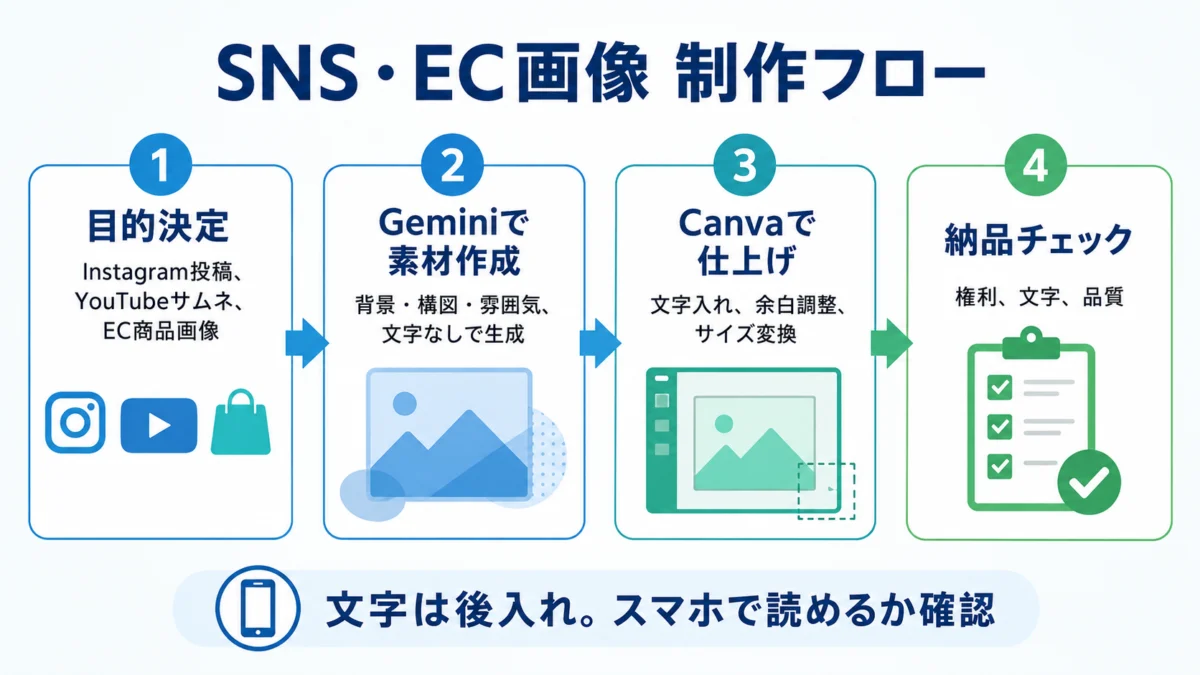
SNS・EC画像の制作フロー
GPT生成図解:目的決定、Geminiで素材作成、編集ツールで仕上げ、納品チェックまでの流れ。 SNS媒体別の画像設計表
?
SNS画像は“媒体ごとの見られ方”から逆算する
SNS画像は、ただ派手にするだけでは成果につながりません。Instagramは投稿一覧での統一感、YouTubeは小さいサムネでも読める文字、TikTokは縦長画面で一瞬で伝わる構図、ブログは記事内容との一致を優先します。Geminiでは背景・構図・余白を作り、文字やロゴは後入れで正確に仕上げます。
媒体 重視すること 画像設計 Geminiで作る部分 後入れで仕上げる部分 Instagram 世界観・統一感 色味、余白、明るさ、投稿一覧での並びを揃える 背景トーン、被写体位置、余白、ブランド感のある雰囲気 短いコピー、ロゴ、投稿テンプレ、ハッシュタグ用の文字 YouTube クリック率・可読性 背景は強く、文字は大きく。小さい表示でも意味が伝わる構図にする 目を引く背景、人物や商品の配置、明暗差、タイトル用の余白 太字タイトル、縁取り、強調色、矢印や注釈 TikTok 縦長・一瞬の理解 1メッセージに絞り、縦長で上部と中央に視線を集める ネオンカラー、動きのある背景、縦長構図、主役の配置 短いテロップ、CTA、字幕、投稿内の説明文 EC商品画像 正確さ・清潔感 商品が主役。背景・色・影・サイズ感で誤認を作らない 白背景、自然な影、生活感を抑えた背景、商品が見やすい構図 価格、商品名、注意書き、サイズ表記 ブログ 記事内容との一致 タイトルと図解性を優先。記事で何が分かるかを一目で伝える 図解風背景、比較・手順が伝わる構図、タイトルを置く余白 記事タイトル、番号、矢印、チェックリスト文言
SNS媒体別の画像設計表:媒体ごとの重視点と作り方 媒体別プロンプトの作り方
媒体 プロンプトに入れる要素 避けること Instagram 統一感のある色味、余白多め、縦長または正方形、やわらかい背景 毎回違う色・構図にしてアカウント全体の印象を崩す YouTube 強い背景、表情や商品を大きく、タイトル用の広い余白、明暗差 AIに日本語タイトルを直接描かせる TikTok 9:16縦長、ネオンカラー、中央に主役、1テーマだけ伝える構図 情報を詰め込みすぎて一瞬で理解できない画像にする ブログ 記事タイトルに合う図解要素、比較・手順・チェックリストの雰囲気 本文と関係ない抽象的な綺麗画像にする
SNS・ブログ画像プロンプトの設計ポイント
!
“コピペして終わり”ではなく媒体に合わせて調整する
同じプロンプトを全媒体に使い回すと、Instagramでは統一感が崩れ、YouTubeでは文字が読めず、TikTokでは情報が多すぎる画像になります。媒体ごとに比率、余白、文字量、背景の強さを変え、最後は必ずスマホ表示で確認してください。
*
Instagramは“統一感”がクリック前の信頼になる
Instagram向け画像では、1枚ごとの派手さよりも、並んだ時の世界観が重要です。Geminiで背景を作る時点で、色味、余白、明るさ、被写体の位置を揃えておくと、投稿一覧でブランド感が出ます。文字は少なめにし、読ませる要素は後入れで整えてください。
*
YouTubeは“背景の強さ”と“大きい文字”を分けて作る
YouTubeサムネは、クリック前の小さい表示でも意味が伝わることが重要です。Geminiでは強い背景、表情、商品配置、明暗差を作り、読ませる文字は後入れで大きく入れてください。背景に文字を直接描かせると崩れるため、タイトル用の余白を必ず残します。
*
TikTokは“縦長で1メッセージ”に絞る
TikTok向け画像は、縦長画面で一瞬だけ見られる前提で作ります。ネオンカラーや強い背景は有効ですが、伝える内容は1つに絞ってください。説明文、字幕、CTAは後入れし、画像内で読ませる文字を増やしすぎないことが重要です。
*
ブログは“タイトル一致”と“図解性”を優先する
ブログ用のサムネや挿絵は、雰囲気だけで作ると記事内容とズレやすくなります。タイトルの主語、読者が得る答え、比較・手順・チェックリストなどの図解性を先に決めてから、Geminiで背景や構図を作ってください。文字は後入れし、本文で説明していない要素をサムネに入れないことが重要です。
今日から使う実践チェックリスト
GPT生成図解:権利・品質・用途・納品条件を確認するチェックリスト。
GoogleアカウントでGeminiまたはAI Studioを開く
最初に3つのプロンプトだけ試す
良かった出力・失敗した出力をスクショで残す
SNS画像、サムネイル、商品画像のどれに使うか決める
文字化け・人物崩れ・権利リスクを確認してから納品する
?
次にやること
まずは1枚だけ作ってください。完成画像を「そのまま納品」せず、文字・比率・権利・品質の4点を確認するだけで副業用の品質に近づきます。
納品前チェック表:権利・品質・開示で失敗を防ぐ
ここまでの表と図解を見ながら進めれば、後半のプロンプト集は単なる一覧ではなく、実際に使う作業手順になります。
AI画像副業で怖いのは、画像が作れないことよりも、権利・品質・開示の確認を飛ばしてトラブルになること です。納品前は以下の表をチェックリストとして使ってください。
ツール 商用利用 権利帰属 注意点 Gemini 全プランで可能(無料は自己責任) ユーザー 第三者権利侵害リスクは利用者負担 ChatGPT/DALL-E 原則ユーザー所有、商用可能 ユーザー OpenAIがサービス改善に利用可能 Midjourney 有料プランのみ商用OK ユーザー(公開前提) 運営に広範な利用許諾を付与 Adobe Firefly 商用利用可能 ユーザー 学習データが全てライセンス済みで著作権リスク最小
AI画像生成ツールの商用利用・権利比較 よくある失敗 原因 対処法 プロンプトが意図と違う結果に 指示が抽象的すぎる 「誰・どこで・何のために」を具体的に言語化 指や顔が崩れている AIの構造的な苦手分野 ポーズを具体的に指定、部分修正、画面外配置 文字が化けている AIは文字を「形」としてしか認識しない 文字は後入れが鉄則(Canva/Photoshop等) 光と影が不自然 光の方向・影の指示を軽視 光の方向を意識し、背景との一体感を重視 画像がすべて似た構図になる 用途・構図の指定がない 記事ごとに役割を変え、構図・配色で差別化
よくある失敗と対処法 国・地域 規制内容 EU AI Actで高リスクAIに厳格な透明性義務。違反時は全世界売上高の最大7%の罰金 中国 AI生成コンテンツへの「明示的標識」と「デジタル透かし」の義務化(2025年9月施行) 韓国 AI広告へのラベル表示義務を2026年早期施行目指す 米国 カリフォルニア州でAI透明化法(SB-942)—月間100万人超の利用者がいるAI提供者に開示機能を義務付け 日本 ディープフェイク規制は未整備だが、名誉毀損・肖像権侵害で対処可能
国・地域別AI生成コンテンツ規制の注意点 チェック項目 確認内容 □ 利用規約の確認 使用したAIツールの利用規約を確認した(商用利用の可否、クレジット表記の有無) □ 類似性チェック 生成画像が既存の著作物・キャラクターに酷似していないか類似画像検索で確認した □ 人物の確認 実在の人物に似ていないか(特に著名人)確認した □ プロンプトの確認 プロンプトに特定の人名やキャラクター名を入れていない □ 許諾の確認 社員・友人等の顔写真を使用する場合は本人の許可を得ている
納品前の権利・利用規約チェックリスト チェック項目 確認内容 □ 手・指 手や指の形状がおかしくないか確認した □ 顔の対称性 目や顔の左右対称性を確認した □ 文字・テキスト 文字・テキストが正しく表示されているか(AI生成の場合は後入れ推奨) □ 光と影 光と影の方向が自然か確認した □ 背景 背景に違和感がないか確認した □ 色調 コントラスト・彩度が適切か確認した □ 複数人物 複数人物がいる場合、それぞれの整合性を確認した
画像品質チェックリスト チェック項目 確認内容 □ AI生成の開示 AI生成画像であることを適切に開示・表記する必要がないか確認した □ クライアントへの説明 クライアントへの納品の場合、AI使用の事実を事前に伝えた □ 公序良俗 公序良俗に反する内容でないか確認した □ 誤情報 誤情報やフェイク情報の拡散に繋がる使い方でないか確認した □ 文化的配慮 社会的・文化的に不適切な表現が含まれていないか確認した
AI生成画像の開示・倫理チェックリスト ここまで確認すれば、元レポートの『比較』『実践計画』『納品前チェック』が記事上でも追える状態になります。読むだけで終わらせず、表を見ながら1枚作るところまで進めてください。
!
文字は“生成”ではなく“配置”で仕上げる
日本語の見出し、価格、CTA、ブランド名、ロゴは、AI画像の中に直接描かせると崩れやすい部分です。Geminiには背景、主役、光、余白までを作らせ、文字はCanva・WordPress・広告管理画面で後入れします。納品前はスマホ表示で読めるか、誤字がないか、文字と背景のコントラストが足りているかを確認してください。
構図タイプ別の使い分け表
構図は、見た目の好みではなく「どこに主役を置くか」「どこに文字を入れるか」「何を見せたいか」で決めます。SNS告知、商品写真、LP素材、俯瞰写真では、選ぶ構図と指示内容が変わります。
構図タイプ 向いている場面 プロンプトで指定すること 注意点 中央配置 商品写真・プロフィール・シンプルな告知 主役を中央に置き、背景は整理。影と余白を自然に残す 中央に置くだけだと単調になるため、光・影・余白で立体感を出す 左寄せ SNS告知・バナー・右側に文字を置く画像 人物や商品を左寄せし、右側に見出し・日付・CTAを置ける余白を作る 右側の余白に背景要素を入れすぎない 左商品・右文字 LP誘導バナー・広告バナー・キャンペーン告知 商品や人物を左側に配置し、右側に見出し・価格・CTAを置ける広い余白を作る 右側の余白に背景や小物を入れすぎて、文字やボタンが読みにくくなる 右寄せ 左側にタイトルや説明文を入れるLP素材 主役を右寄せし、左側にテキスト余白を確保する 主役が端で切れないよう安全余白を残す 俯瞰 ガジェット・文房具・コスメのフラットレイ 真上から撮影、必要な小道具は1〜2点、柔らかい窓風ライティング 小道具が多いと商品が埋もれる 余白多め 広告バナー・YouTubeサムネ・LP背景 主役を片側に寄せ、文字を置く広い余白を作る 背景を完成させすぎると文字が読めない 中央商品・上下文字 キャンペーン告知・新商品告知・セールバナー 商品を中央に大きく配置し、上部にキャッチコピー、下部に日付・価格・CTAを入れられる上下の文字スペースを確保する 商品を大きくしすぎて上下に文字スペースが残らない、上部コピーや下部CTAが商品に重なって読みにくい 斜め導線 セール訴求・期間限定キャンペーン・LP誘導バナー 左上から右下、または左下から右上へ視線が流れるように商品・光・装飾を配置し、終点にCTAボタンを置ける余白を作る 斜め要素が強すぎて商品が見えにくい、視線の終点にCTAスペースがない、装飾が多くてセール内容が伝わらない 背景ぼかし サービス紹介・プロフィール素材・講座/ツール紹介 主役の人物・商品・サービス画面はくっきり残し、主役以外の背景だけを柔らかくぼかす。サービス名やCTAを置く余白も残す 主役までぼける、サービス画面が読めない、背景をぼかしすぎて何の紹介か分からない
構図タイプ別の使い分け表:場面・指示・注意点 背景指示の用途別チェック表
背景指示は、単に「おしゃれな背景」と書くのではなく、画像の用途、主役の位置、文字を置く余白、後入れする要素までセットで決めます。商品写真、SNS告知、LP誘導、プロフィール素材では、背景に求める役割が変わります。
用途 背景の作り方 追加で入れる条件 注意点 商品写真 白背景、淡い生活背景、商品が目立つ背景にする 自然な影、実物に近い色、ラベル可読性、余計な小物なし 背景を盛りすぎて商品より目立たせない SNS告知 余白多め・右側に文字スペースを確保。人物や商品を左寄せし、右側は明るくシンプルな背景にする 告知文・日付・CTAは後入れ。ブランドカラーと文字のコントラストを確認する 背景に情報を詰めすぎると文字が読めない。人物や商品が中央に寄りすぎると右側の文字スペースがなくなる LP誘導バナー 主役を左または中央に置き、CTAを置く余白を確保する 見出し・価格・ボタンを後入れできる明暗差 背景だけで完成させず、文字配置まで考える プロフィール素材 人物の顔周りを明るく、背景は清潔で主張しすぎない 顔色、肌の自然さ、背景ぼかし、余白 加工しすぎて本人らしさを消さない サービス紹介 主役の画面・人物を残し、背景を柔らかくぼかす サービス画面の可読性、視線誘導、説明文字の余白 背景ぼかしで内容まで読めなくしない
用途別に背景指示と追加条件を決める
*
広告バナーは“CTAまで視線を流す”背景にする
広告バナー背景では、商品や雰囲気をきれいに見せるだけでなく、読者の視線が見出し、訴求対象、CTAへ流れることが重要です。Geminiには訴求部分へ視線が向く構図、CTAを置く余白、文字を後入れできる明暗差を指定してください。
*
背景指示は“用途・余白・主役”をセットで決める
背景は雰囲気づくりだけでなく、商品を目立たせる、文字を読ませる、CTAへ視線を流すための設計要素です。プロンプトでは『何に使う画像か』『主役をどこに置くか』『どこに文字を後入れするか』を必ず入れてください。
*
中央商品・上下文字は“告知情報の置き場”を先に作る
キャンペーン告知では、商品を中央に置くだけでなく、上部にキャッチコピー、下部に日付・価格・CTAを置くスペースが必要です。Geminiには上下の余白を明確に指定し、文字は後入れで読みやすく仕上げてください。
*
中央商品・上下文字は“上下の文字スペース”を先に空ける
キャンペーン告知では、商品を中央に置くだけでは不十分です。上部には一言のキャッチコピー、下部には日付・価格・CTAを入れるため、生成段階で上下に余白を残します。Geminiには『中央商品』『上部コピー用スペース』『下部CTA用スペース』をセットで指定してください。
*
斜め導線は“CTAに視線を着地させる”ために使う
セール訴求では、商品・光・帯・背景ラインを斜めに配置すると、視線を自然にCTAへ流せます。ただし、斜めの装飾が強すぎると商品や価格が読みにくくなります。構図を作る時は、視線の終点にボタンや申込み文言を置ける余白を必ず残してください。
*
背景ぼかしは“主役をくっきり残す”のが条件
サービス紹介では、背景を柔らかくぼかすことで人物・商品・サービス画面へ視線を集めます。ただし、主役までぼけるとサービス内容が伝わりません。主役はくっきり、背景だけ自然にぼかし、サービス名・CTA・説明文を後入れできる余白を残してください。
*
LP誘導バナーは“右側の余白”を先に確保する
左に商品、右に文字を置く構図は、LP誘導バナーで使いやすい形です。Geminiには左側の主役、右側の広い余白、背景の明暗差まで指定し、見出し・価格・CTAは後入れします。右側に小物や模様を増やすと文字が読みにくくなるため、余白を残してください。
*
構図は“文字を置く場所”までセットで指定する
AIに構図だけを任せると、主役はきれいでも文字やCTAを入れる余白がなくなることがあります。商品画像なら中央配置、SNS告知なら左主役・右文字、LP素材なら余白多めなど、後入れする要素まで考えて構図を指定してください。