









結論
- 手を動かす(ファイル編集・テスト実行・PR作成)→ Claude Code
- 頭を動かす(設計相談・アルゴリズム検証・概念理解)→ Claude チャット
迷ったらこの一行で判断できます。(笑)
Claude Code──ローカルで“動く”AIエンジニア
| 機能 | 何が出来るか | 実戦メリット |
|---|---|---|
| ターミナル直結 | claude-code "APIエンドポイントを実装" の一声で編集→コミット | IDEを離れず秒速オーダー (docs.anthropic.com) |
| 複数ファイル一括操作 | 依存関係を解決しながらリファクタ・構造変更 | 大規模改修でも“人力コピペ”ゼロ (anthropic.com) |
| テスト・CI実行 | bash "npm test" をAIが走らせ失敗箇所を自動修正 | デバッグ→再Pushまで一気通貫 (docs.anthropic.com) |
| Pull Request自動生成 | 変更理由・ドキュメントまで丸ごとPRに添付 | レビュー対応の時短が爆発的 (solmaz.io) |
| 200Kトークン超の文脈保持 | リポジトリ全体を読み込みつつ変更 | 巨大モノリスでも“見落とし”激減 (docs.anthropic.com) |
Claude チャット──“相談役+ホワイトボード”
| 機能 | 何が出来るか | 実戦メリット |
|---|---|---|
| 対話型ブレスト | 要件整理・アルゴリズム選定を質問ループで深掘り | 考えが散らかる前に整理できる (descript.com) |
| Artifactsプレビュー | 生成コードを専用ウィンドウで即レンダリング | フロント系の動作確認がワンステップ (albato.com) |
| 長文コンテキスト(200K+) | 仕様書・ER図・API定義を全部投げても会話が切れない | 「ページ送り会議」が不要になる (support.anthropic.com) |
| 幅広い質問適応力 | ドキュメント整備・データ分析・ライティングにも対応 | コード外タスクを同じ窓で完結 (descript.com) |
典型ワークフローでの使い分け
機能設計を固める
Claudeチャットで要件→API設計→技術選定をディスカッション。ArtifactsでサンプルUIを確認。descript.com
実装フェーズに突入
Claude Codeへバトンタッチ。
claude-code "認証ミドルウェアを追加して統合テストも書いて"
→数十秒でPR完成、CIも通過。docs.anthropic.com
レビュー&ドキュメント整備
Claudeチャットに戻り、生成コードの可読性チェックとREADME追記を依頼。長文も途切れず対応。support.anthropic.com
どちらを選ぶ?“即断チャート”
- リポジトリを直接触りたい → Claude Code
- コードを書きながら概念を深掘りしたい → Claudeチャット
- UIをサクッと試したい → Claudeチャット(Artifacts)
- テスト自動生成&CI修正まで任せたい → Claude Code
- Claude Code は“手足”です。ターミナルで命令するだけでコードを書き換え、テストし、PRを投げます。
- Claudeチャット は“頭脳”です。アイデアを整理し、概念を解説し、生成コードを即プレビューします。
コードで何かを作るなら、この二刀流を目的別に切り替えるのが最速ルート。今日から使い分けて、開発速度を一桁上げてしまいましょう!
Windows環境でWSL2を使用してClaude Codeをインストールし、実際に使用できるようになるまでの手順を詳しく解説します。
Claude Codeの利用、前提条件
- Windows 10/11
- インターネット接続
- 管理者権限
インストール手順
1. WSL2のセットアップ
まず、Windows Subsystem for Linux(WSL)をインストールします。
wsl --installインストール完了後、利用可能なLinuxディストリビューションを確認
wsl --list --onlineUbuntuのインストール
方法1: コマンドラインから(推奨)
wsl --install -d Ubuntu方法2: Microsoft Storeから
- Microsoft Storeを開く
- 「Ubuntu」を検索
- インストールボタンをクリック
- インストール完了後「開く」をクリック
Ubuntu初期設定
Ubuntuを初めて起動すると、ユーザー名とパスワードの設定を求められます。
重要なポイント
- ユーザー名は小文字のみ使用可能
- パスワード入力時は文字が表示されません(セキュリティ機能)
- 日本語入力になっている場合は「半角/全角」キーで切り替え
Node.jsのインストール
Ubuntu環境にNode.jsをインストールします。
# システムの更新
sudo apt update && sudo apt upgrade -y

# Node.jsとnpmのインストール
sudo apt install nodejs npm -y

# バージョン確認
node --version
npm --version
Claude Codeのインストール
Node.jsがインストールできたら、Claude Codeをインストールします。
sudo npm install -g @anthropic-ai/claude-codeインストール完了後、実行ファイルへのシンボリックリンクを作成。
sudo ln -s /usr/local/lib/node_modules/@anthropic-ai/claude-code/cli.js /usr/local/bin/claude-code
sudo chmod +x /usr/local/bin/claude-code
PATHの設定を更新
echo 'export PATH="/usr/local/bin:$PATH"' >> ~/.bashrc
source ~/.bashrc
Claude Codeの起動
インストールが完了したら、以下のコマンドで起動します
claude-code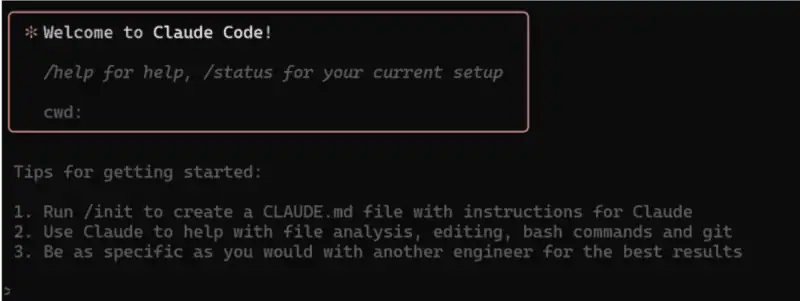
Claudcode毎回の起動手順
- Ubuntuアプリを起動(スタートメニューから「Ubuntu」を検索)
- 作業フォルダに移動。
claude-codeコマンドを実行- フォルダの信頼性確認で「Yes, proceed」を選択
Claude Codeが起動したら、コマンド入力欄(>の後)に作りたいものを入力します。
練習だと、
簡単な計算機を作ってHello Worldを表示するHTMLページを作成初心者向けのPythonプログラムを作成
毎回確認作業が面倒な場合は、完全自動でも可能です。
便利なコマンド
/help– ヘルプを表示/init– プロジェクトの初期化/settings– 設定の変更Ctrl + C– Claude Codeの終了
Claudcodeの思考レベルを高める方法
ただ、思考レベルを与えても確実にできない事とできる事は明確。
- 「think」(基本レベル)
- 「think hard」
- 「think harder」
- 「**ultrathink**」(最高レベル)
この機能はClaude Code CLI特有らしいです。
1. 思考モードの階層構造 画像の通り、3段階のシステムが実装されています:
- think(基本):4,000トークン Anthropic
Simonwillisonmegathink
(中級)10,000トークン Hacker NewsSimonwillisonultrathink
(最高):31,999トークン Claude Code: Best practices for agentic coding
JavaScriptコードの解析により、メッセージ内容を小文字に変換して特定のキーワードを検出するシステム SimonwillisonHacker Newsが判明しました。「tengu_thinking」という内部関数でトークン予算を管理 SimonwillisonHacker Newsしています。トリガーワード ultrathinkは「think harder」「think very hard」「think super hard」などの表現でも発動 SimonwillisonHacker Newsします。
公式ドキュメントでの言及 Anthropicの公式ベストプラクティスガイドで、「think」<「think hard」<「think harder」<「ultrathink」という階層が明記 Claude Code Best Practices \ Anthropicされています。
実用上の注意 ultrathinkコマンドを使用すると、120万トークン以上消費する場合がある Token Consumption Spike During Ultrathink Command Execution · Issue #1194 · anthropics/claude-code
という報告もあり、コスト面での考慮が必要です。
この機能はClaude Code特有の機能で、通常のClaude APIでは利用できません SimonwillisonHacker News。複雑なコーディング問題の解決に特に有効とされています。
確認画面を減らす方法
毎回表示される確認画面は、「Yes, and don’t ask again」を選択することで、似たような確認は、今後表示されなくなります。
Claude CodeをWindows環境で使用するためには、WSL2とUbuntuのセットアップが必要ですが、一度設定すれば簡単に利用できます。
ポイントのまとめ
- WSL2 + Ubuntu環境が必要
- Node.jsのインストールが前提
- 毎回の起動は「Ubuntuアプリ → claude-code」の2ステップ
- 作業フォルダは
/home/ユーザー名/配下が安全 - 確認画面は「don’t ask again」で削減可能
Claudcodeレビュー
まずClaudの通常チャットで何かを作る場合には、自分でコードをコピーして保存していかないといけません。
もちろんコピペ∔保存処理だけなのですが、Claudcodeの場合は、指定した作業フォルダの中にシステムファイルを入れておけば勝手に編集をしてそのまま保存してくれます。
この辺りは楽と言えば楽です。
また起動確認もしてバグチェックもしてくれます。
- ターミナルから直接実行 コマンドラインから直接タスクを依頼できます。開発環境を離れずに作業を継続できるため、効率的です。
- ファイル操作の自動化 複数ファイルの一括編集や、プロジェクト全体の構造変更を自動で実行します。手動でのコピペ作業が不要になります。
- 開発タスクに特化 コーディング、デバッグ、リファクタリングなど、開発作業に最適化されています。実際のファイルシステムと連携して動作します。
でもリスクもあります。
- 開発タスク以外は非対応 プログラミング関連の作業に特化しているため、一般的な質問や相談には向きません。用途が限定的です。
- ファイルシステムへの直接アクセス 実ファイルを変更するため、誤った操作で重要なファイルを破損するリスクがあります。バックアップが必須です。
また少し間違えると複数のファイルでミスを犯します。