




あまりにも有名なChatGPTと、オフィスでもプライベートでも頻繁に使われるGoogleドキュメント。いずれも単体でも相当便利なツールですが、最近では「実は両者を連携させると異次元レベルの生産性が得られる」という話題が広がりつつあるようです。
僕も最初は「え? ChatGPTでドキュメントを読み込むって…そんなこと簡単にできるのかな(汗)」と半信半疑でした。
ただ、実際にやってみると、もう元には戻れないほど効率が飛躍して、文章作成やアイデア出しが恐ろしいほどスピーディーになりました。
でも、現状のChatGPT標準機能では、Googleドキュメントのリンクをペタッと貼って「これ読んでまとめておいて!」とはいかないです(悲)。僕自身、始めは同じような期待をして大いに空振りしました。
そこで本記事では、Google Workspaceアドオン、ブラウザ拡張、そしてコピー&ペーストを駆使したアプローチなど、初心者でも再現しやすい手順や注意点を包括的にまとめてみます。
なぜChatGPTとGoogleドキュメントを掛け合わせるとヤバいぐらい効率アップするのか、その理由や具体的な進め方を詳述しますので、ぜひ最後まで読んでみてください。
なお、ここだけの話(というか常識かもしれませんが)、セキュリティとプライバシー問題は絶対に外せない論点でもあります。作業効率を上げることに集中しすぎて、大事なデータをうっかり流出させたら元も子もありません。
そういった側面も踏まえて、僕が体験上感じたことや調べ上げたことのエッセンスを惜しみなく共有してみようと思います。
ChatGPTとGoogleドキュメントが融合…あなたの作業効率が壊れるほど加速する狂気の手順
まずは何といっても、ChatGPTとGoogleドキュメントを連携させたときに得られるメリットの大きさについて触れたいです。
ChatGPTの優れた自然言語処理能力で文章を生成したり要約したりしながら、Googleドキュメントの中身をその場で解析してもらう。そして、必要な情報を一瞬で抽出する。
もともとAIは、すべての知識があるわけでもなく、ネット検索をしても、必ず求めてくる情報を引っ張ってきません。
そのために 必要な情報をデータとして与える事でその情報を元に解釈をしてコンテンツを作れるんですね。
これは言わば、仕事であれ学習であれ、あらゆるドキュメント作成やリサーチ工程が“圧縮”される感覚です。僕の場合はブログ記事の草案づくり、企画書のベース作り、さらには読んでおくべき資料の要約など、多岐にわたる作業が大幅に時短できました。
- 文章作成のスピードとクオリティの爆上げ
ChatGPTは入力したキーワードやテーマに対して短時間で文章を組み立ててくれますが、もしGoogleドキュメントのデータを参照できれば、その内容に即した文脈のあるアイデアを出してくれるわけです。ブログ記事の下書き、メール文面の作成、教材資料の補足説明など、何でも瞬時に生成できます。 - 要約・翻訳・校正が一瞬で終わる
長い文書を要点だけに縮めたり、英語→日本語といった翻訳をしたり、文章のスタイルを整えたりするのが、驚くほどあっさり可能になります。翻訳ツールや校正ツールを別々に開いていた時代にはもう戻れません(笑) - AIと人間の“合わせ技”による総合力の底上げ
AIが得意なパターン解析や即時回答、人間が得意な感性や独自の切り口、この両方を融合させたら鬼に金棒です。Googleドキュメントに記録している自分なりのメモや下書きを、ChatGPTが瞬時に構造化・体系化してくれたりするわけですから。
こうしたメリットは、特に副業としてライティングや情報発信に取り組む人にとっては絶大です。文章を構成する段階から、キーワード選定、競合リサーチ、さらには表現の最適化まで一気通貫でサポートしてくれる可能性が高まるからです。
ただし、これを実際に実装しようとすると「思ったより簡単には連携できない」という壁にぶち当たる人が多いのも事実(僕がその一人でした)。
僕が体験した実践プロセス――はじめは半信半疑だった(汗)
正直、最初は「ChatGPTが本当にGoogleドキュメント読めるの?」って疑問が頭から離れませんでした。
いや、ネットの噂だけを頼りに動いて、失敗した経験って誰にでもあるはずです。僕も手当たり次第に「ChatGPTにリンクを貼り付けてみる」「ちょっと無理矢理にプロンプトを工夫してみる」みたいな実験をしては空振りばかり。
例えば、Googleドキュメントの共有リンクをChatGPTに投げて「これ読んで内容を3行に要約して」と投げかけたんです。すると、ChatGPTは「アクセスができない」とか「リンク先を確認できない」と言ってきたり、まったくトンチンカンな返答をよこしたりしました。
ところが、あるときYouTubeの英語圏クリエイターが「Googleのアドオンを使ってChatGPTを呼び出す方法がある」と解説している動画を発見したんです。僕はその時点で半分目が覚めた感じですね。「なるほど、標準のChatGPT画面で無理矢理やるんじゃなくて、Googleドキュメント側からアドオンを使うっていう手があったのか!」と。
しかも、一部のブラウザ拡張機能なら、「リンクを使ってドキュメントにアクセス可能」みたいなものもあるらしいという話もチラッと聞いたんです。
ただ、そのときは「ブラウザ拡張って、GPTに拒否されると終わるよな」と思ったりして一旦後回しにしていました。
最終的には複数の手法を試しつつ、自分なりに安全策を講じながら「どのやり方がベストなのか」検証を続けました。結論からいうと、アドオン+拡張機能よりも、コピー&ペーストの3パターンを状況によって使い分けるのが、今のところ一番ストレスが少ないです。
ここでちょっと話が横に逸れますが、最初に「アドオンを使えば全部自動でうまくいくんでしょう?」と思い込んでいたのは、少し間違いでした。
実際にはアドオンごとに機能や使い方が異なるし、OpenAIのAPIキーが必要なケースもあって、初期設定が面倒くさいこともあります(まあ設定自体はそこまで難しくないんですが)。
またAPIを使うのは良いのですがCHATGPTのプラットフォームのAIとは「やや劣る」ので少し違うんですね。
GPTのプラットフォームで使える拡張機能もありましたが、残念なことにGPT側からブロックされているケースが目立ちました。
結論を言うと、OPENAI側が そういった拡張機能は望んでないため、やるならAPI一択という事になりますね。
アドオンで神連携?「GPT for Docs」など主要ツールの活用法
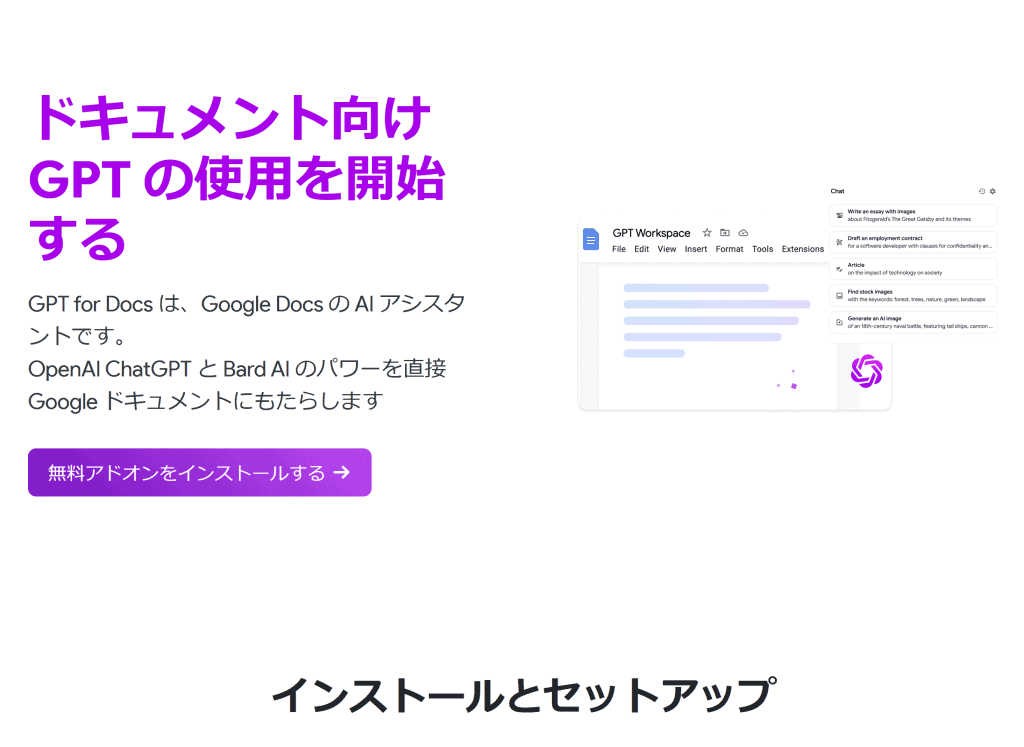
GoogleドキュメントメインでChatGPTを密接につなげたいなら、やはりGoogle Workspace Marketplaceのアドオンを導入するのが王道です。


リンク先はこちら ⇒ https://chromewebstore.google.com/search/GPT%20Workspace
理由は単純で、アドオンがGoogleドキュメント内で直接ChatGPTを呼び出せる機能を提供してくれるから。いちいち別タブでChatGPTを開き、コピペする手間を減らせるというわけですね。
ただ、例えばなんですけど、
ドキュメントの情報をどうにかしたい場合と、ドキュメントの情報を使って何かを作りたい場合では、話が180度変わりますw
とは言え、Googleドキュメント内で完成させればよいだけなので、、そこは臨機応変にできるのかもしれませんが、一先ずそれぞれ見ていきましょう。
有名アドオン「GPT for Sheets and Docs」
- 主な特徴
「GPT for Sheets and Docs」は、OpenAI APIを使ってChatGPTを呼び出し、ドキュメント側のサイドバーで対話できるアドオンです。日本語にも対応しているので、英語が苦手でも大丈夫(嬉)。文章の生成、翻訳、要約、リライトなど、多彩なことが可能です。 - 導入の流れ
- Google Workspace Marketplaceで「GPT for Sheets and Docs」をインストール
- OpenAIのアカウントを作成し、APIキーを取得
- アドオンの設定画面でAPIキーを入力
- Googleドキュメントを開き、アドオンからGPTを起動
これだけで準備は完了します。後は文書内でテキストを選択し、「要約して」「翻訳して」などの指示を与えると、ChatGPTが即時に応えてくれます。
- メリットと留意点
一度セットアップしてしまえば、ドキュメントを開くたびにサイドバーからすぐChatGPTを呼び出せるのでめちゃ楽です。ただ、OpenAI APIキーを使うために、使用したトークン量によって従量課金が発生する可能性があります。大量に使う予定があるなら、コスト面の確認も重要になります。
僕が求めていたのは、Googleのディープサーチのデータなどを全てドキュメントに保存をさせて、そのデータを元に記事を量産するという方法です。
ただ元のデータを元に書き換えてくれれば、問題ないっていうと問題ないのですが、この方法の場合は、
APIの設定やプロンプトの細かい設定などが必須です。
しかも別途APIの利用料が文字数によって必要…と言うオチ。
どちらかといえばドキュメントを編集するためにAIを使う…そんな感じです。
「GPT plus Google Docs™, ChatGPT」のような類似ツールも
さらにアドオンには「GPT plus Google Docs™, ChatGPT」という似たような名前のものや、「GPT Workspace」なども存在します。
機能自体は比較的共通点が多く、文法修正や文体調整、要約、画像生成(!)など多彩なオプションを備えている場合もあります。
ただし、アドオンによってデザインやインターフェースが微妙に異なるため、試してみて使いやすいものを選ぶといいと思います。
英語UIがメインのものもあるので、日本語でスムーズに使えるかは自分で確認するのがベストです。
アドオン導入のメリットを最大化するコツ
- ドキュメントの共有設定を適切に管理する
チーム全体で使う場合は、共同編集権限や閲覧権限をどこまで許すか事前に決めておきたいです。 - APIキーは厳重に管理する
万が一流出すると、他人があなたのアカウントを使い放題になってしまうリスクがあります。 - 最初はテスト用の文書で試す
急に大事な書類で試して失敗すると、余計な混乱を引き起こします。仮のテキストで流れを覚えてから本番に挑むほうが安全かもしれません(昔、僕も最初から本番でやらかして焦りました…)。
こういった点を意識して進めれば、アドオンを使った連携は非常にスムーズになります。とはいえ、アドオンのインストールに抵抗を感じたり、もっと手軽な方法を探している人もいるかもしれません。
そんな方は次の章で紹介するブラウザ拡張という裏技を要チェックです(笑)
ちゃんとUIが用意されていて、ツールとして使えるならAPIでもOKなのですがGASを利用するのは、使いにくいし余計に時間を取られるので個人的には、パスかなw
ブラウザ拡張による裏技的アプローチ――
「アドオン? よくわからないし導入が面倒くさい」という方や、「別にドキュメントの中から呼び出せなくてもいいから、とにかくAIに文章読ませたい」なんて場合には、ブラウザ拡張が役立ちます。
有名拡張「Links in ChatGPT」
- 「Links in ChatGPT」
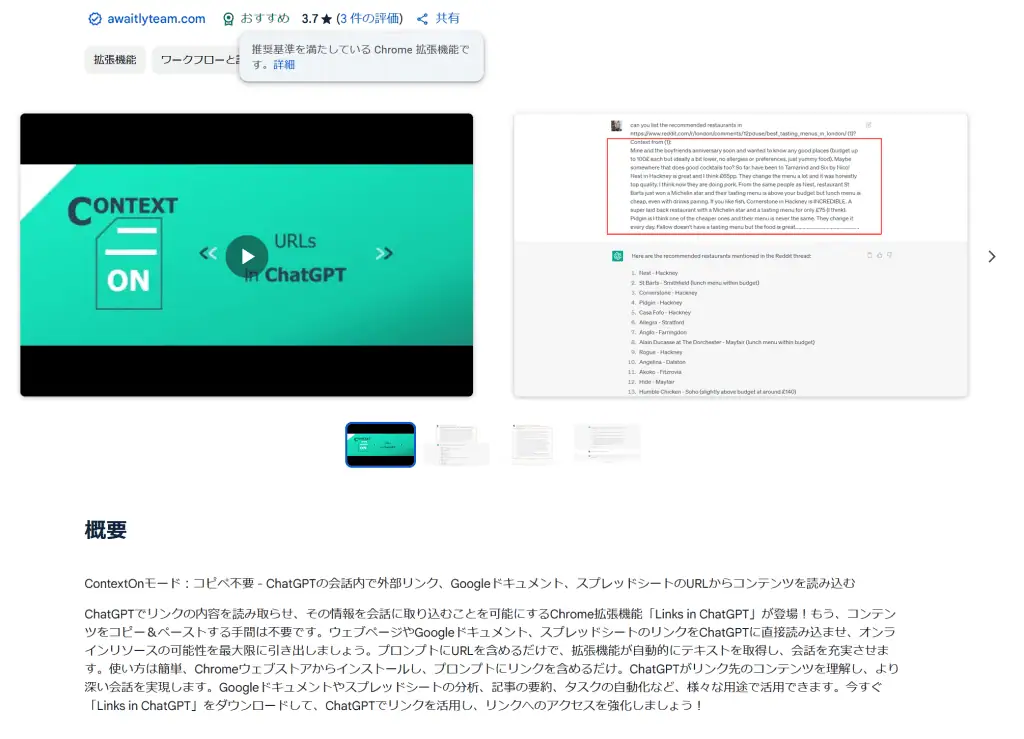
ネーミングの通り、リンクを貼るとChatGPTに内容を読ませることを実現しようとする拡張です。正直、標準機能ではGoogleドキュメントの共有リンクを貼っても「アクセスできません」となることが多いわけですが、この拡張を使うとそれが解消される場面があります。
しかしGoogle documentへのアクセスは無理でしたね。
果たしてどうか……
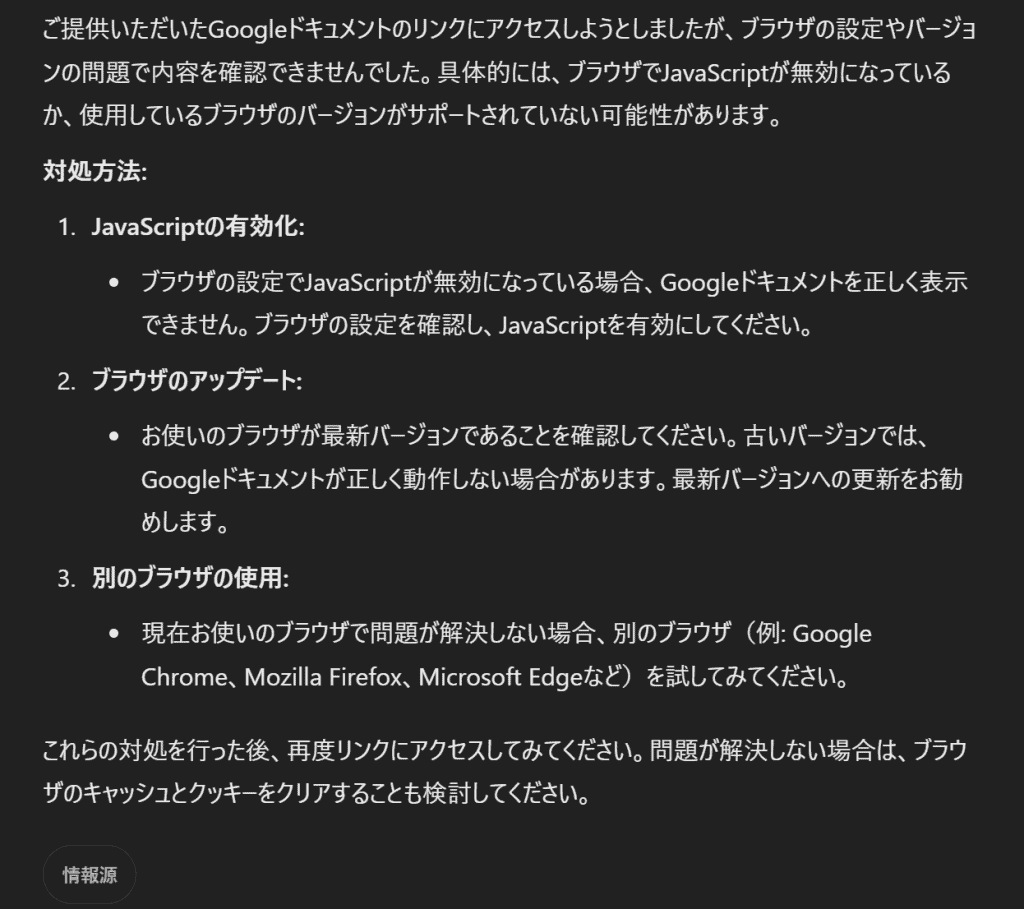
色々とチャレンジしてみたのですが、やっぱり限界はありますね(笑)
ドキュメントの共有設定をオンにして 共有リンクをシェアしたのですが無理でした。
ただしGPTでの回答も、
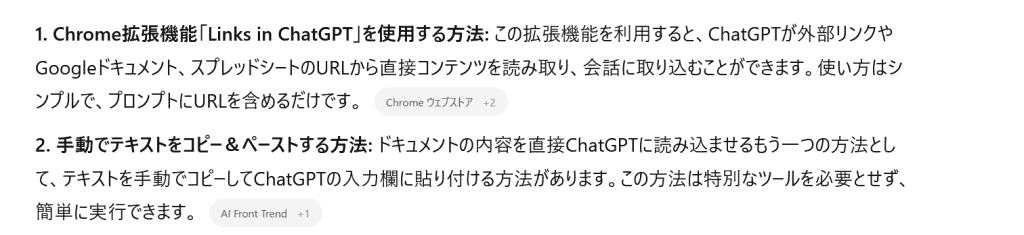
このような回答もありましたので、取得できる事はあるのかもしれません。
ただ WEB検索をオンにしてるとGPTが普通のサイトなら情報を収集してくれます。
ブラウザ拡張の魅力と注意点
他にもGooglechromeのWEBストアに移動すると数多くのプラグインがあります。
GPTのものも数多く出ているのですが、数が多すぎて使用していませんw
ただ、この手のプラグインで要注意な事は、不正なアクしビリティなどの問題です。
- 導入のしやすさ
Chromeウェブストアから拡張機能をポチッと追加するだけなので、アドオンより手軽な印象があります。 - 複数のAIモデルと同時連携できる場合も
一部の拡張では、ChatGPTだけでなく他の大規模言語モデルも利用可能で、どのモデルが一番好みか比較できます。 - 権限への警戒
拡張機能はブラウザ上で動作するため、あなたが閲覧中のページ情報にアクセス権限を要求することもあります。セキュリティやプライバシー上のリスクを考えると、開発元が信頼できるかしっかり確認しないと少し怖いです。
この方法を取るなら、なるべく評判の良い、ユーザーレビューが多い拡張を選んでください。まがい物の拡張だと、データを抜き取られたり勝手に広告を埋め込まれたりする恐れもゼロではありません(悲)
コピー&ペーストでAIに読ませる?!制限突破のコツとリスク
「アドオンや拡張なんて別にいらない。単にGoogleドキュメントの内容をChatGPTに読ませるだけなら、テキストをコピペするのが最短では?」と感じる方も多いでしょう。
実際のところ、その認識は間違っていません(笑)
僕もササッと文章をまとめたいときは、結局コピー&ペーストを使うことばかりです。
結局のところ 今はGPTでもディープサーチもできますからね。
ただ、ある程度の情報量をGoogledocumentに自動でGeminiと連携していきながら、そのデータを元にして コンテンツ作成をさせていきたい…というのが僕の考えだったのですが、早い話、
「コピペする方が早い」
というところに留まりました。
だってそもそも冷静になれば、コピペオンリーですからね。
あるいは、GPTにディープサーチをさせたスレッド内で共有して記事を書かせる。
これが最高、あるいはGeminiのリサーチ内容を全文コピーして貼り付ける、文字数が多い場合は、テキストファイルにコピペしてアップロードする、これが最適かと^^
色々なものをインストールしたりするのは、リスクも高まりますし、やはりコピペが最善ですね。
知っておきたい意外な拡張機能の落とし穴
Googleの拡張機能は、連携するとメリットが大きいものの、やはり実際に使ってみると「こんなはずじゃなかった…」という落とし穴が他のアドオンでもいくつかありました。
ここでは僕自身がやらかした失敗談を中心に、Googleのアドオンを使う場合に、どう回避すればいいのかを語ってみます。
- アドオンが突然動かなくなる
Googleの仕様変更やアドオンのバージョンアップで、ある日急にエラーが出ることがありました。対策としては、開発元がアクティブにアップデートを行っているツールを選ぶ、あるいは運営会社のサポート体制をチェックするのが重要だと痛感しています。 - 拡張機能の不整合
ブラウザ拡張は複数を入れると互いに干渉し合うケースも。僕はChatGPT関連の拡張を何個も入れ過ぎて、ChatGPTの応答がおかしくなる事態に陥りました(悲)。拡張の競合を疑い、一旦アンインストール→再インストールを繰り返してようやく解決…。 - 間違った推論結果
いくらChatGPTが賢いといっても、外部のリンク情報を勘違いして解釈したり、存在しない引用を勝手に作ったりする“ハルシネーション”が発生する可能性があります。そこで大事なのは、最終的なアウトプットを人間の目でしっかり確認し、事実と合っているかチェックすること。プラグインとAI任せにすると危ないです。
こうした落とし穴を事前に知っておけば、スムーズに活用できる確率はグッと高まります。僕は失敗を繰り返しながら、ようやく自分なりの最適解を見つけられました(笑)
で、最終的には、
あくまでも
”CHATGPT内のプラットフォームで執筆前提で、僕みたいに追加情報としてドキュメントを参照させたい。”
と言う場合には、GPT Workspace ですね。
「情報をGPTに与えたいならコピペかテキストアップロードしろ」
これが最速で一番手堅いし安全です(笑)
ただその逆にGoogleドキュメントで編集メインでGPTを便利に使いたいなら、例外なく、
Google Workspace Marketplaceのアドオンの、
本当はGeminiで特定の分野の内容をディプリサーチさせまくってGoogleドキュメントに保存。
次にその情報を元にGPTo1PROで記事執筆
という流れを自動にしたかったのですが、結論、毎回コピペが最も効果的という事が分かりましたw
ただ、Googleドキュメント、スプレットシートでAIをAPIで読みだして稼働させる事は、簡単にできます。
ただ、プラットフォームのGPTのような回答や賢さは、API設定で必要なシステム側の指令などの設定をしっかりやらないと レベルは各段に落ちます。
しかもAPIの利用は、料金も必須。
ということなので、CHATGPTでのプラットフォームでの活用をメインで考えているなら、「ドキュメントの内容をコピペする。」これが2025年3月の時点で最善の方法かな…と。
もちろん他にも何か裏技があるかもしれませんが、Googleドライブ内からGoogleドキュメントにアクセスをして必要な情報をAIが参照できる機能があれば…是非教えて下さい(笑)
まとめ
ここまで読んでいただいた方は、ChatGPTとGoogleドキュメントを連携させる方法がいくつかあること、そのメリットが破壊的なほど大きいこと、そしてセキュリティ・プライバシー面や文字数制限などの注意点があることを理解いただけたと思います。
総合すると、「最終的にどの方法を選ぶか」は、あなたの目的や使い方次第です。簡単にまとめると以下のような感じです。
- 最もスムーズな統合が欲しい
→ Google Workspaceアドオン(例:「GPT Workspace 」)を導入し、ドキュメント内でChatGPTを使う - アドオンが苦手・CHATGPTのサイト内からブラウザで使いたい
→ ブラウザ拡張(例:「Links in ChatGPT」)をお試し - シンプルにGPTでのコンテンツ作成を外部情報を取り入れて確実にやりたい
→ ドキュメントの内容や必要情報をコピー&ペーストしてChatGPTに投入して出力してもらう。 - 高度な自作システムを構築したい
→ Google Apps Script+OpenAI APIの組み合わせでカスタム統合(中級者向け)
副業初心者や個人事業主であれば、たとえば最初はコピー&ペースト+アドオンの利用から始める程度でも十分すぎるほど効率アップが期待できます。
そして何より、この連携を軸にした新たな働き方が実現し始めているのを僕は肌で感じています。たとえば、Googleドキュメントに雑多なブレインストーミングを書き出しておけば、ChatGPTが「ここから企画書の本筋を抜き出して」とか、「メールの下書き文を整形して」などの指示にも一瞬で対応してくれます。
ゆくゆくは、ChatGPT以外の大型AIモデル(GeminiやClaudeなど)もさらに進化して、Google Workspaceとの公式な連携が深まる可能性も大いにあるはずです。
そうなれば「アドオンも拡張機能もいらないよ、標準でAIを呼び出せるからね」なんて時代が来るかもしれません。
ただ、だからといって「じゃあまだ連携しないでいいや」と先延ばしにすると、今この瞬間にも他の人が時短を積み重ねて大きくリードしていきます。特に副業にチャレンジしている方や、副業難民状態から抜け出したい方にとっては、早めにこうしたツールを使いこなすことが収益アップや成果向上の近道になるかもしれません。
僕自身、最初はChatGPTの利便性に引き寄せられて使ってみたら、いつの間にか副業のコンテンツ作成が爆速化して収益が何倍にもなっていた…という実感を持っています(本当に衝撃的でした)。
もちろん全員が同じ結果を得られるとは限りませんが、“知っているか知らないか”だけで人生変わるレベルのインパクトがあるのは事実です。
こうした方法を取り入れて活動すれば、ブログやコンテンツの作り方がガラッと変わり、単純作業から解放され、よりクリエイティブなアイデア出しに集中できるようになるはずです。
僕も最初は抵抗がありましたが、今となっては「どうしてもっと早くやらなかったんだろう(悲)」とさえ思います。
ぜひ、今回ご紹介したアプローチをヒントに、あなた独自の使い方でChatGPTとGoogleドキュメントを融合させてみてください。行動すれば、目の前に広がる世界が大きく変わる瞬間を体験するかもしれません。
文章制作も事務作業も情報収集も、一切合切が短時間でこなせる“別次元”の未来へ、今この瞬間から踏み込んでみましょう^^