
GmailのAI文章作成は、定型ボタンを押すだけの機能ではなくなりました。
下書きを作った後に「金曜日の期限を加えて」「2文目だけやわらかく」「結論を先に」と自然文で指示し、必要な部分だけ書き直せます。
新しい点は、AIへメールを丸ごと書き直させるのではなく、狙った修正を会話のように重ねられることです。
利用条件、具体的な操作、保存型Personalizationとの違い、会社メールと個人メールで変わるデータ条件を整理します。
Gmail文書作成サポートの日本提供と対象プラン
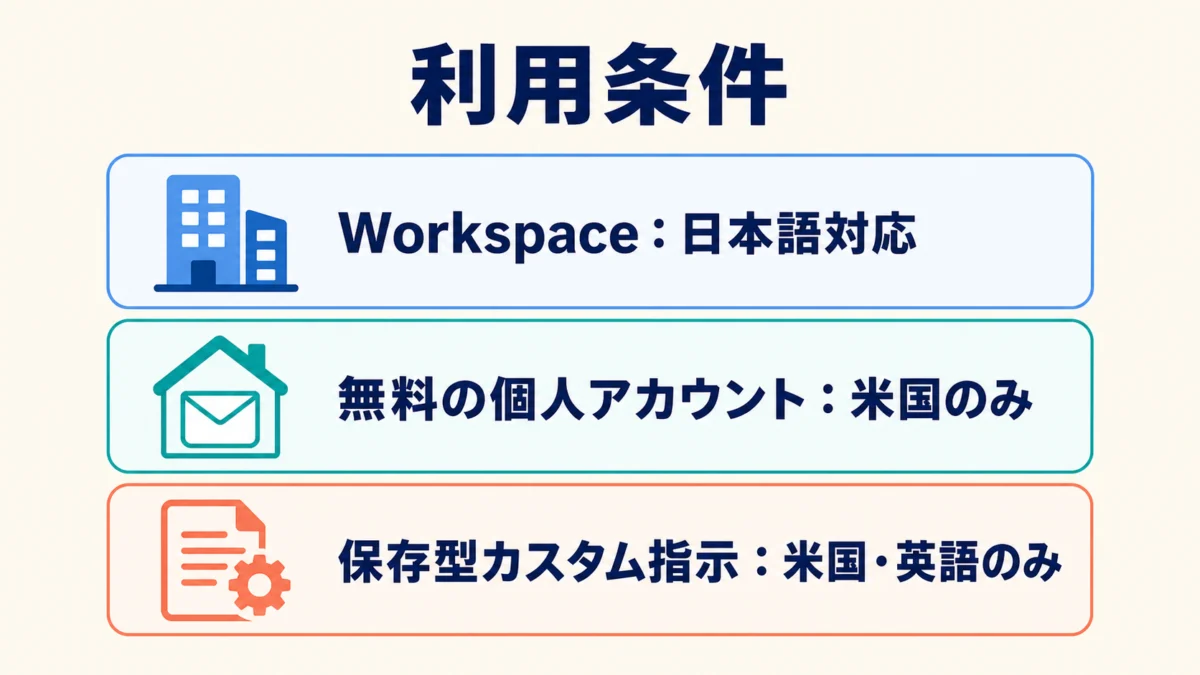
Googleの正式名称は「Help me write」。日本語ヘルプでは「文書作成サポート」と表示されます。
日本語は対応言語です。ただし、アカウントの種類によって利用地域と契約条件が違います。
| 利用者 | 日本での考え方 | 主な条件 |
|---|---|---|
| Google Workspace | 日本語で利用可能 | Business/Enterpriseの対象エディションなど |
| 個人(無料) | Help me write本体は米国のみ | 米国内では無償利用可能 |
| Google AI Plus/Pro/Ultra | 日本語を含む対応言語で提供 | 自由編集拡張のConsumer対象 |
| 保存型Personalization | 日本語環境では未対応の可能性 | 米国・英語設定から提供 |
ここで混同しやすいのが、2種類の「カスタム」です。
- 自由編集:作成中のメールへ、その場で自然文の修正指示を出す
- 保存型カスタム指示:口調や方針をPersonalizationへ登録し、Gmail・Docs・Slides・Chatで共有する
日本のWorkspaceで今回すぐ役立つのは、下書きへ出す自由編集です。

そのメールの編集には使えます。全メール共通の保存型指示は、米国・英語のみという別条件です。
 斎藤
斎藤
下書きから送信まで、自由編集は3ステップ
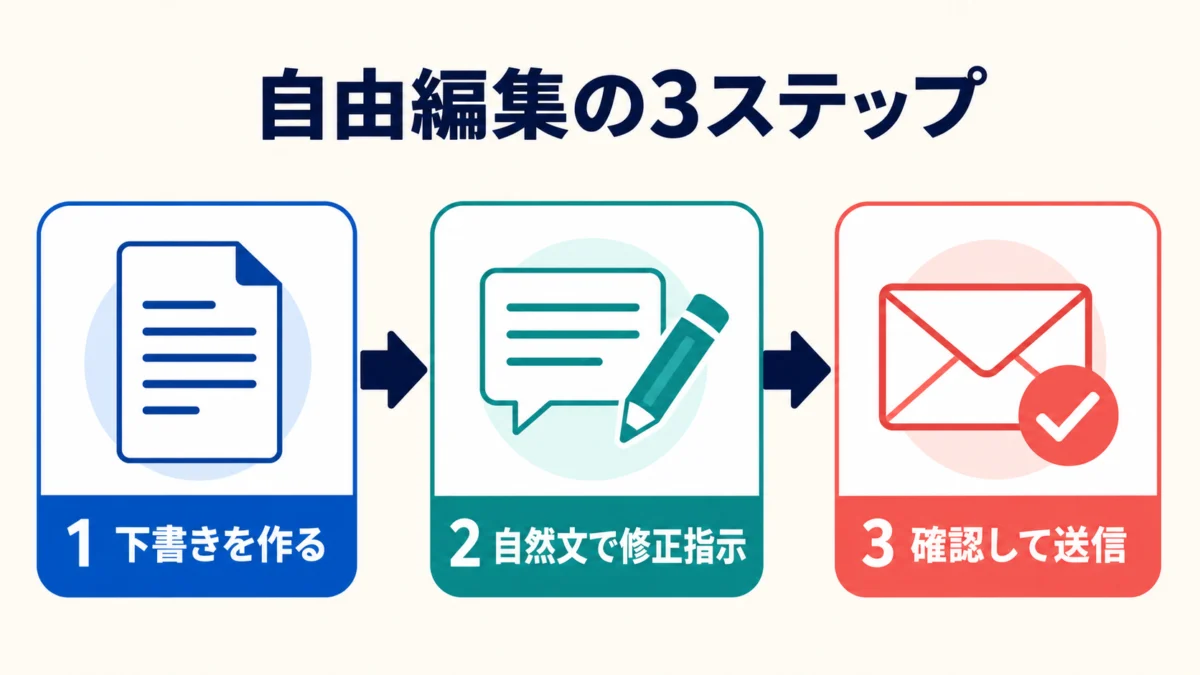
- 初稿を作る:新規メールで文書作成サポートを開き、目的と相手を入力する
- 修正を重ねる:プロンプト欄へ、追記・削除・順序・トーンを自然文で指示する
- 本人が確定する:参照元と宛先を確認し、下書きを挿入してから送信ボタンを押す
AIが勝手にメールを送る機能ではありません。
生成、自由編集、下書きへの挿入までがAIの担当。宛先、添付、数字、送信は本人が確定します。
取引先へ見積もり送付が1日遅れるお詫びメールを作成。遅延理由は書かず、金曜日17時までに送ること、緊急時の連絡先、冒頭の短い謝罪を入れてください。
初稿が出た後に、次のように絞って直します。
1段落目を2文に短縮。期限を太字にはせず、文末で明確に。最後の「ご理解ください」は削除し、「ご迷惑をおかけします」で締めてください。
全文を毎回作り直すより、直したい場所と完成条件を指定した方がブレません。
追記・短縮・トーン変更を自然文で細かく指定できる
従来も「フォーマルに」「短く」といったプリセットはありました。
今回の拡張では、自由記述で狙った内容を直せます。
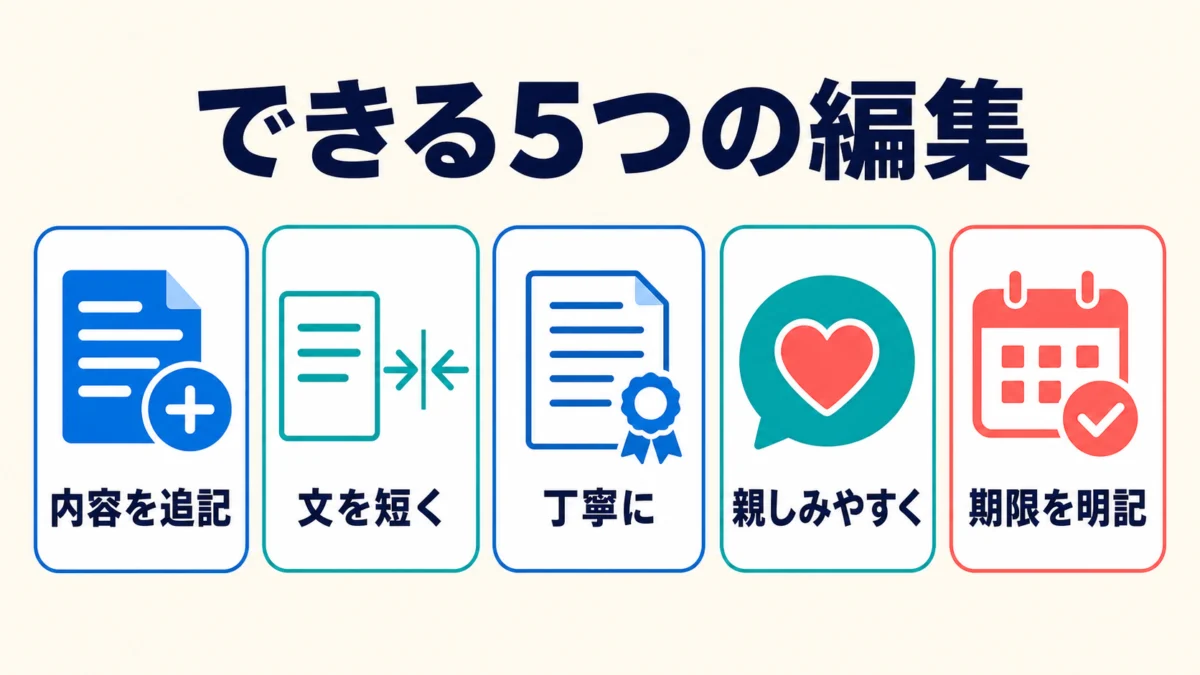
| 編集したいこと | そのまま使える指示 |
|---|---|
| 追記 | 2文目に、見積書PDFを添付したことを追加 |
| 短縮 | 要点を残して全体を半分の長さにする |
| 丁寧に | 取引先向け。謝罪を重くしすぎず敬語を整える |
| 親しみやすく | 社内の同僚向け。結論は変えず少しやわらかく |
| 期限を明記 | 金曜日17時を第1段落と最後に1回ずつ入れる |
細かく指定する時ほど、変えてはいけない情報も一緒に書きます。
- 相手名と商品名は変更しない
- 日付と金額は元メールを優先する
- 新しい約束や値引きを追加しない
- 添付していないファイルへ言及しない
文章の見た目より、事実を勝手に変えない条件の方が重要です。
会社メールと個人メールで変わる保存・学習条件
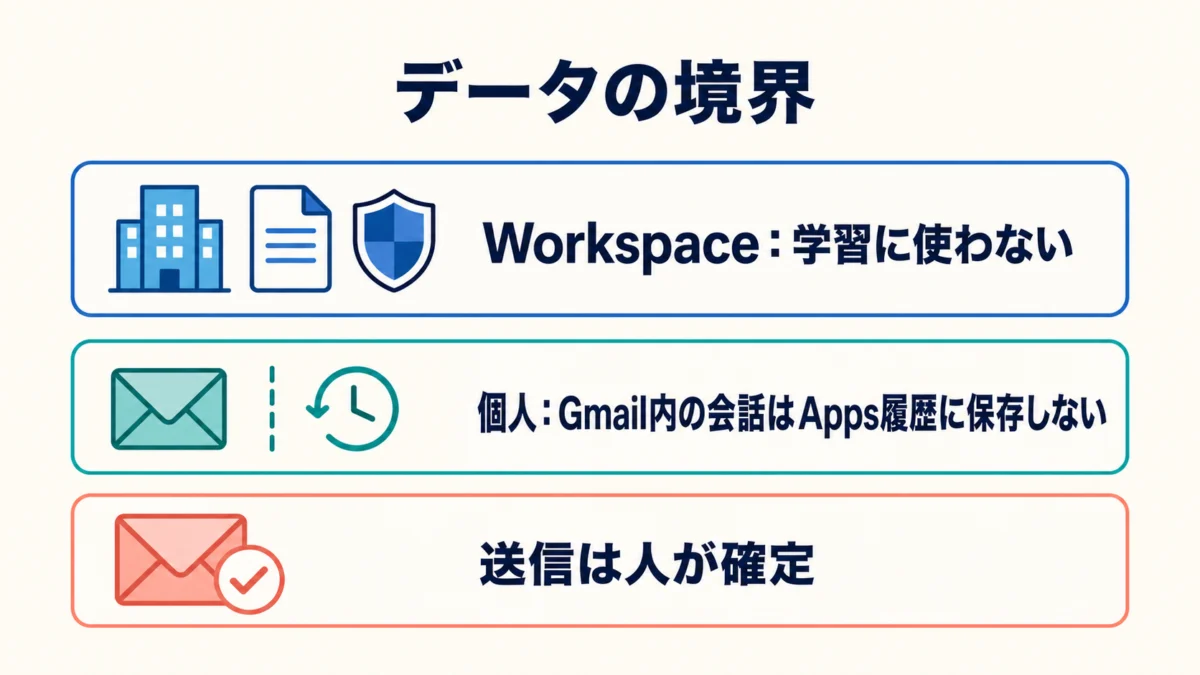
仕事で使うなら、アカウント種別を先に見ます。
| アカウント | 学習・保存の確認点 |
|---|---|
| 対象Workspace | プロンプトと生成結果をGemini等のモデル学習へ使わない。組織の保持設定にも従う |
| 個人Gmail内 | Gmail内のGemini会話はGemini Apps Activityに保存されない |
| Google AIプラン | Gmail内のプロンプトと生成結果を許可なく保存せず、生成AIモデルの学習・改良へ使わない |
Workspace版では、Googleはユーザーの許可なくプロンプトと生成結果をモデル学習へ使わないと説明しています。
個人Gmail内の文書作成サポートとGemini Apps Activityは別です。Gmail内の会話は同Activityに保存されません。Google AIプランでは、Gmail内のプロンプトと生成結果は許可なく保存されず、内容は生成AIモデルの学習・改良に使われません。個人アカウントからGemini AppsやSearchへ明示的に共有したデータには、各サービスの規約が適用されます。
定型文を速くするだけなら、テンプレートで十分です。
文脈を拾い、初稿を作り、1か所ずつ自由に直す。この流れまで使って初めて、GmailのAIが時間短縮につながります。
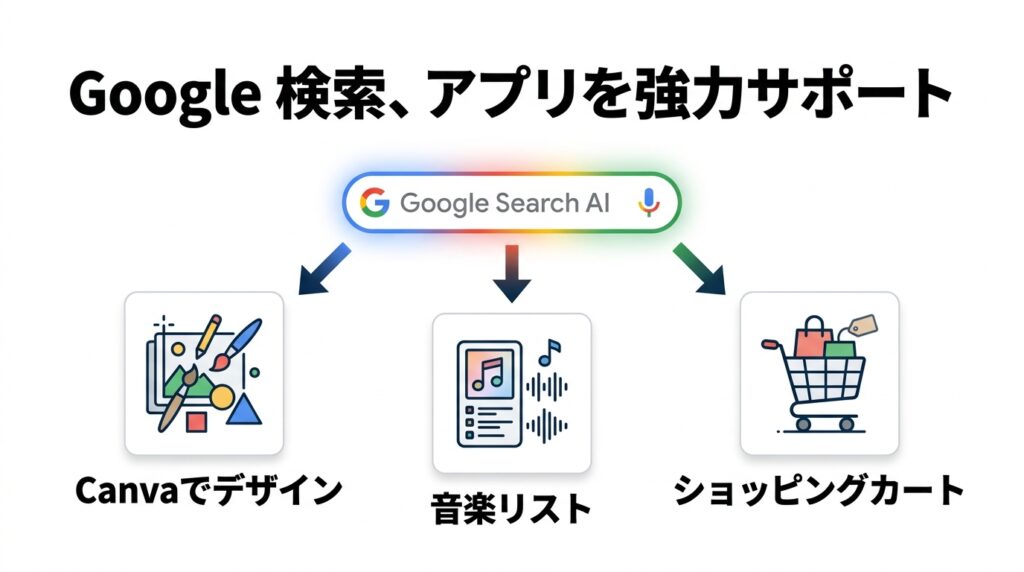
GoogleのAIが他サービスへ情報を渡す範囲も確認したい場合は、AI Modeのアプリ連携を続けて読んでください。
 blogsaito.co.ua
 最初の1通は、送信しない練習用メールで試す。それだけで、自由編集の癖と確認すべき場所が分かります。