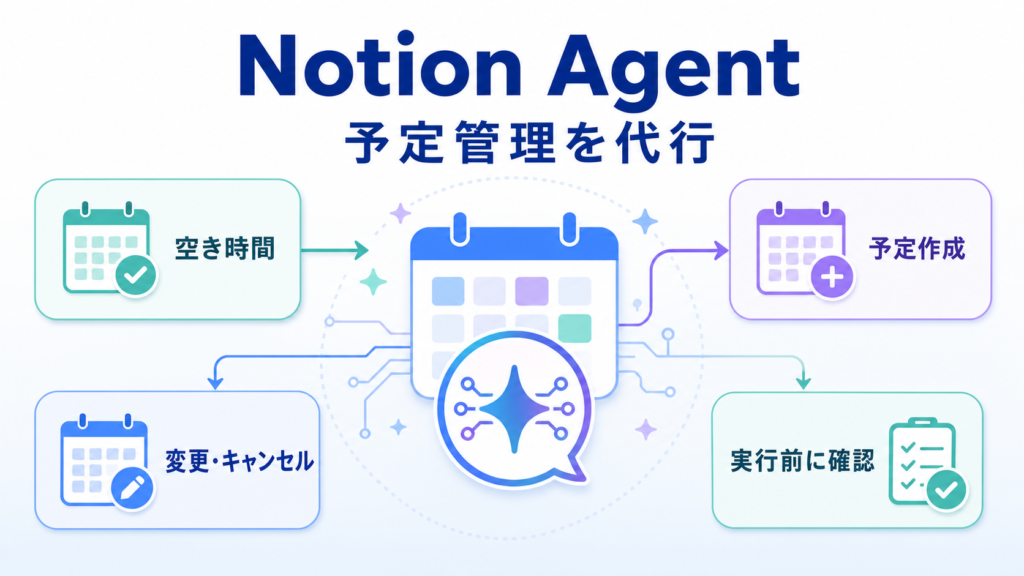

Notionエージェントは、予定を読むだけのAIではありません。
空き時間を探し、予定を作り、時間を移動し、必要ならキャンセルまで進められます。
便利さの中心は、Notionのタスクや会議ページとカレンダー操作を同じ会話でつなげられることです。
ただし、標準Agent、Custom Agent、Google Calendar AI Connectorでは、使えるプランと書き込み権限が違います。ここを混ぜると危ないんですよね(^^ゞ
対象プラン、対応カレンダー、4つの操作、承認設定、30分テストまで整理します。
Notion Agentのカレンダー連携はプランと接続方式で変わる
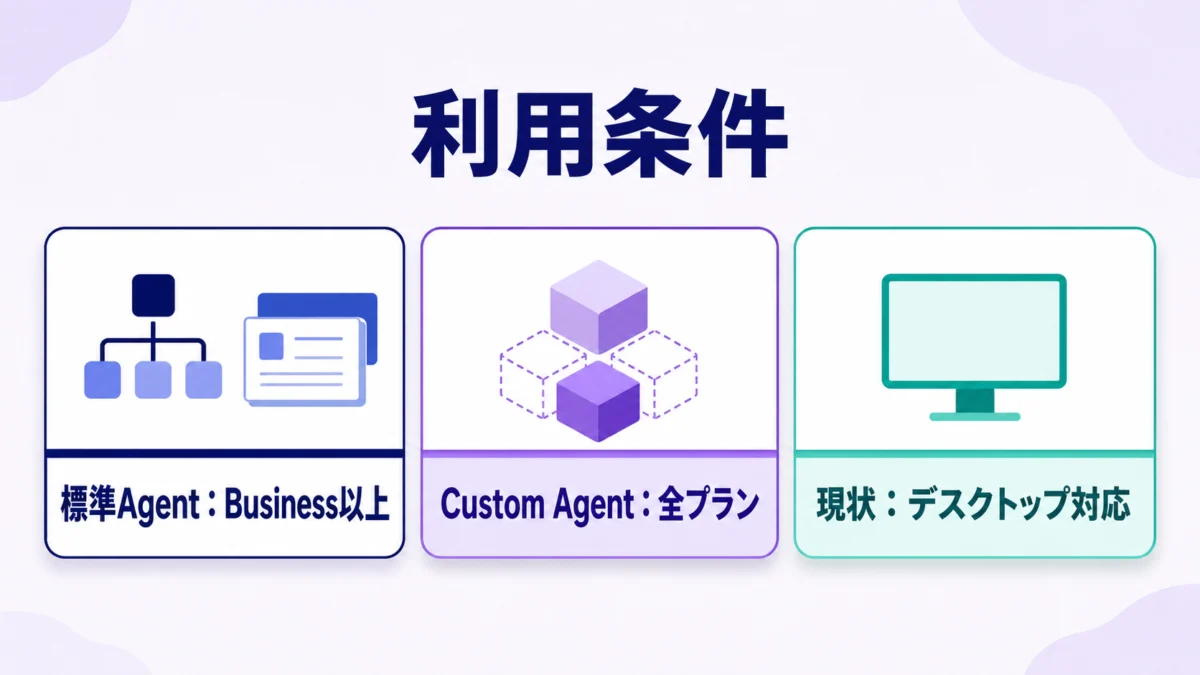
Notionの公式情報では、標準のNotion AgentはBusinessとEnterpriseが中心です。
Custom Agentは全プランで試せますが、継続利用ではNotionクレジットを消費します。
| 機能 | 対象 | カレンダー操作 |
|---|---|---|
| 標準Notion Agent | Business/Enterprise | 空き時間検索、予約、予定表示など |
| Custom Agent | Free/Plus/Business/Enterprise | 接続権限に応じて読む・作る・変更・キャンセル |
| Google Calendar AI Connector | Business/Enterprise | 公式説明は読み取り中心 |
Custom Agentは無料で試せても、無料で使い続けられるという意味ではありません。利用後はクレジット消費と料金画面を確認します。
対応先は、Notion Calendar、Google Calendar、AppleのiCloudカレンダー、Microsoft Outlook/Microsoft 365です。
- Google Calendar:予定の検索・作成・変更に対応
- Apple Calendar:iCloud接続ではアプリ用パスワードが必要
- Outlook/Microsoft 365:一部のTeams・共有予定・会議室機能は段階提供
- モバイル:Agentのカレンダーツールは現時点でデスクトップ中心

Custom Agentを試す入口はありますが、実行にはNotionクレジットを使います。継続運用はクレジット単価と実行量を見て判断します。
 斎藤
斎藤
予定を読む・作る・移動・キャンセルする4操作
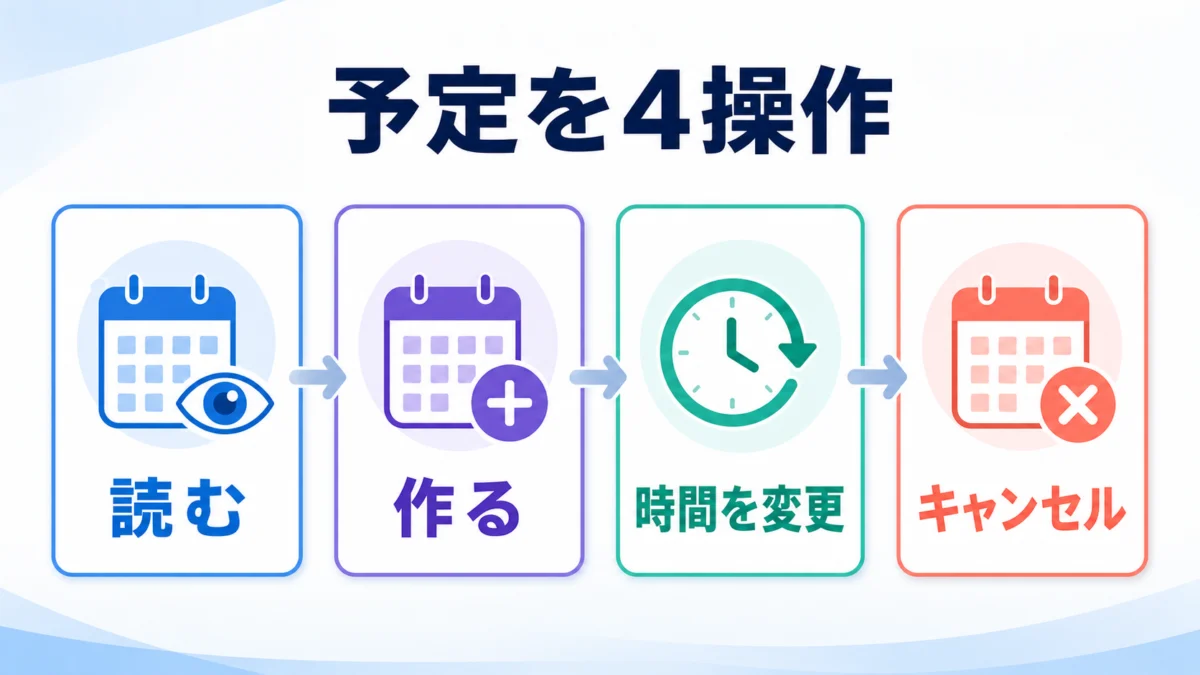
Custom AgentへRead and Writeを渡すと、予定管理を会話で進められます。
| 操作 | できること | 注意 |
|---|---|---|
| 読む | タイトル、時刻、説明、参加者、場所を取得 | 許可したカレンダーだけ |
| 作る | 新規予定、参加者、場所、会議URLを設定 | 招待メールが送られる場合あり |
| 変更 | 時刻、説明、参加者、会議URLを修正 | 自分が主催した予定が中心 |
| キャンセル | 予定を取り消し、参加者へ通知 | 実行前の確認を残す |
「来週サンドラと1時間の会議を入れて」と頼むと、空き時間を探し、順位を付けた候補を出し、チャット内で予約まで進められます。
予定を作る以外にも、次の使い方があります。
- 毎朝、当日の会議を読み会議ブリーフを作る
- 外部会議が追加されたら、Notionの会議準備ページを作る
- 複数人の空き時間を探し、候補を3つ出す
- 予定を別時刻へ移動し、招待を更新する
- 指定時間帯のスケジューリングリンクを作る
最初はRead権限とRequire confirmationを使う
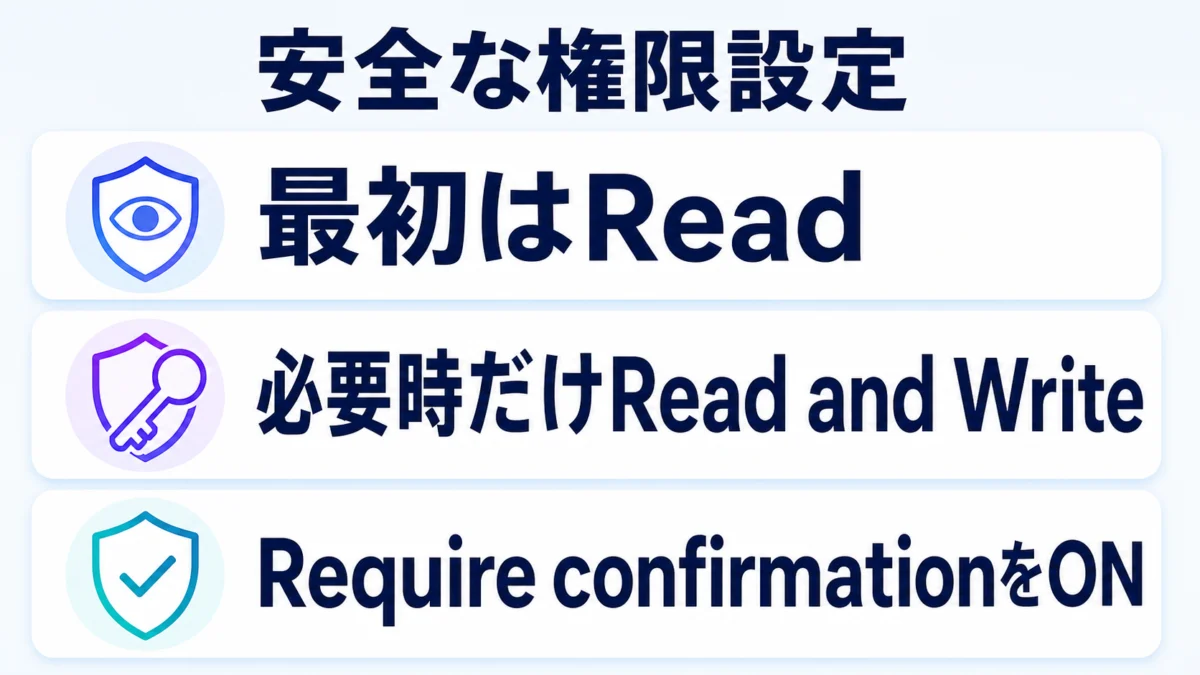
カレンダー接続では、ReadかRead and Writeを選べます。
- Read:予定を調べるだけ。作成・変更・キャンセルはしない
- Read and Write:予定の作成・変更・キャンセルまで許可する
- Require confirmation:書き込み直前に承認を求める
最初から書き込み権限を渡し、confirmationを切る必要はありません。
読み取りで候補を作るところまで試し、結果が安定してからテスト用カレンダーだけ書き込みへ広げます。
カレンダートリガーを使えば、予定の作成・更新・キャンセルを起点に処理を動かせます。
ただし、どんな予定でも無条件に反応させるのは雑です。タイトル、場所、所有者、終日予定かどうかで絞ります。
テスト用カレンダーで30分だけ動かす

- 専用カレンダー:Google Calendarなどへ「Notion Test」を新規作成する
- Readで接続:Custom Agentへテスト用カレンダーだけ許可する
- ダミー予定:Read and Writeへ切り替え、翌日に30分の予定を作る
- 変更と削除:時刻を1時間ずらし、最後にキャンセルして確認する
すべてRequire confirmationをONにした状態で行います。
テスト用カレンダーに、明日の15時から30分「Notion接続テスト」を作ってください。参加者、会議URL、場所は入れません。実行前に必ず確認してください。
作成後は「16時へ変更」「キャンセル」と順番に頼み、毎回確認画面が出るか見ます。
| 合格条件 | 止める条件 |
|---|---|
| 選んだカレンダーだけを読む | 別カレンダーの予定を表示する |
| 書き込み前に確認を求める | 承認なしで予定を作る |
| 指定した時刻・長さで作る | 時差・日付・参加者を間違える |
| 変更とキャンセルを反映する | 古い予定が残る |
Google Calendar AI Connectorを解除すると、検索はすぐ使えなくなり、関連データは24時間以内に削除されると案内されています。
一方、全プラン共通の学習利用条件は公式資料だけでは確認できませんでした。EnterpriseにはLLM提供先でのZero data retentionが示されていますが、他プランまで同じと決めつけない方がいいです。
実カレンダーへつなぐ前に、テスト用カレンダーで読む・作る・変更・消すを一周させてください。
ブラウザやファイル操作まで長時間任せるAIと比較したい場合は、ChatGPT Workの使い方も確認してください。
 blogsaito.co.ua
 カレンダー連携は、AIの賢さより権限設定で成否が決まります。Readから始めるだけで、大半の事故は避けられます。