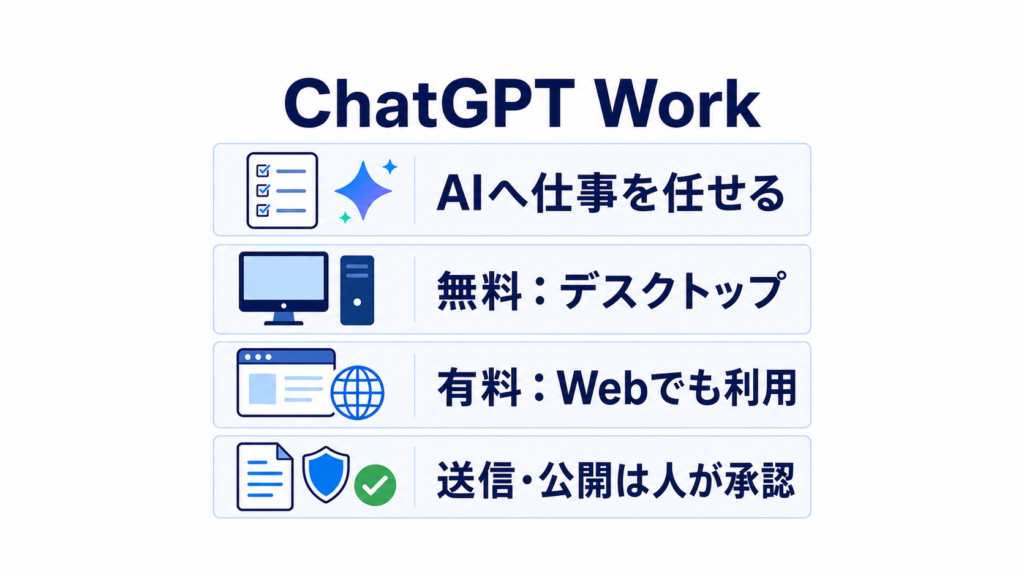

AIに文章を書かせるだけで満足していると、正直もう一段遅れます。
OpenAIの新しい「ChatGPT Work」は、調べる、資料を作る、接続したアプリから情報を集めるところまで数時間単位で進める業務向けエージェントです。
日本も提供対象です。 ただし、契約プランだけでなく利用端末によって入口が変わります。ここを知らないと「対象のはずなのに表示されない」という話になるんですよね(^^ゞ
従来のChatGPT Agent、Scheduled Tasks、Deep Researchとの違いまで整理します。
ChatGPT Workは日本で使える?無料版と有料版の境界
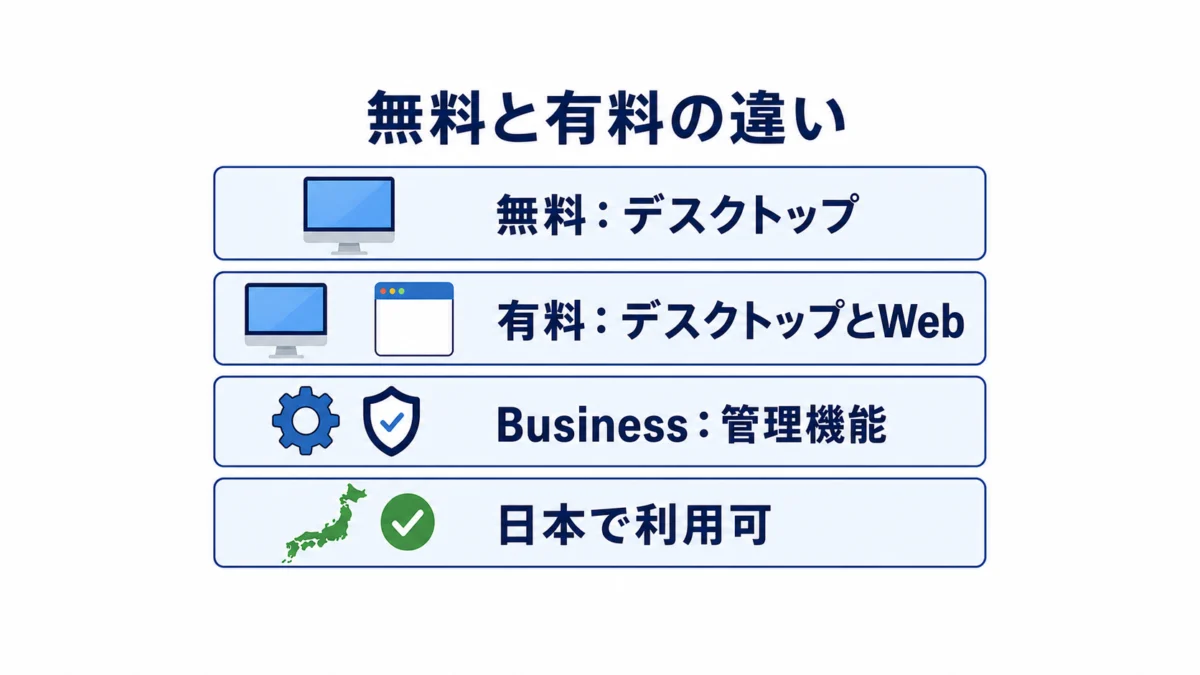
OpenAIの発表では、ChatGPT Workはサポート対象地域で順次提供されます。日本はChatGPTの対応国・地域に含まれます。
ただし、全アカウントへ同時に出るわけではありません。画面に「Work」が見えない場合は、地域よりもロールアウト順や利用端末を疑った方が早いです。
| 利用環境 | 使える範囲 | 料金の考え方 |
|---|---|---|
| Free | Mac・Windowsのデスクトップ版で利用。Terraモデル中心 | Work単体の追加料金ではなく、無料枠の利用上限内 |
| Plus・Pro系 | Web・モバイル・デスクトップで利用 | 契約中のChatGPTプランに含まれ、Codex等と利用枠を共有 |
| Business・Enterprise・Edu | 管理者が接続先・権限・承認条件を設定 | ワークスペース契約と利用上限に従う |
「無料で全部使い放題」ではありません。
逆に言えば、無料版でもデスクトップアプリから仕事の流れを体験できる。ここはかなり大きいです。
月額は国・通貨・契約画面で変わる可能性があります。契約前は購入画面の価格と、Workが含まれる表示を確認してください。
メール整理から資料作成まで、任せられる仕事は5種類
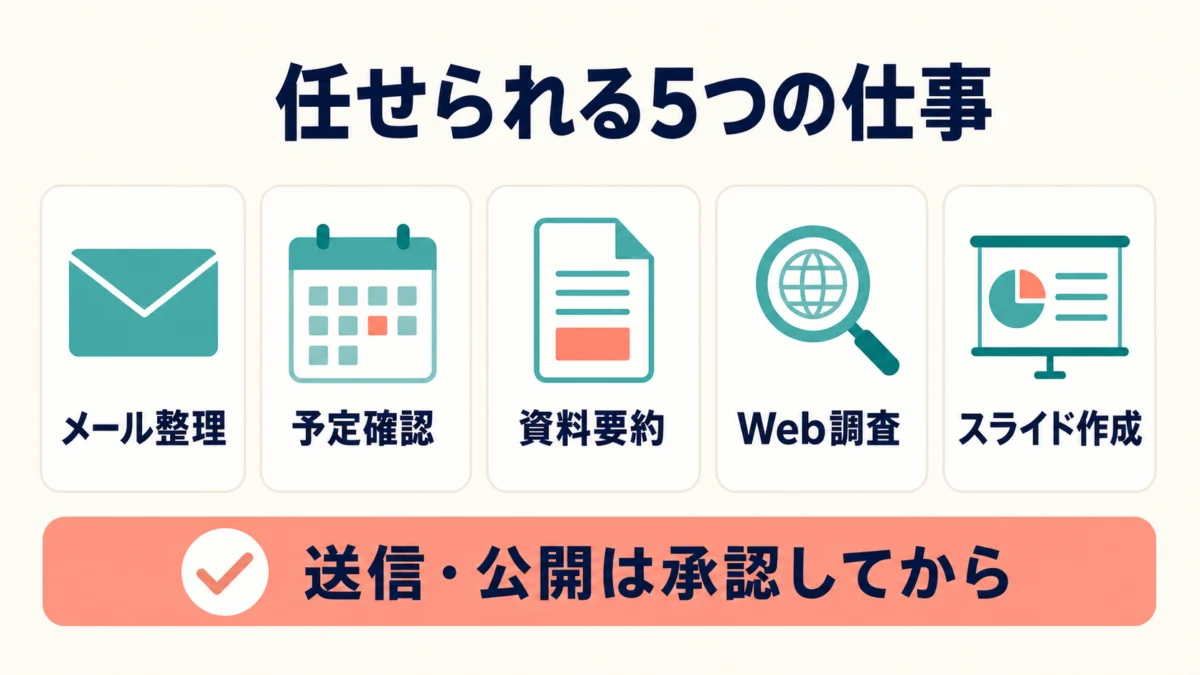
ChatGPT Workの本質は、回答文ではなく作業の途中まで進めることです。
- メール整理:重要な内容を分類し、返信文を下書きする
- 予定確認:カレンダーを参照し、空き時間や重複を整理する
- 資料要約:DriveやSharePointの文書から決定事項を抜き出す
- Web調査:複数サイトを調べ、比較結果を表へまとめる
- 成果物作成:スライド、表計算、サイト、簡単なWebアプリを作る
単なる「質問に答えるAI」ではなく、調査から完成品の下書きまで運ぶ仕組み。
マジで変わるのは、ここです。
| 機能 | 得意な仕事 | 最後に人が見る点 |
|---|---|---|
| ChatGPT Work | 調査から作成・アプリ接続まで連続実行 | 送信・公開・共有・数値 |
| ChatGPT Agent | ブラウザを使う都度の作業 | 重要操作の承認 |
| Scheduled Tasks | 決まった時刻・条件で繰り返す仕事 | 実行頻度と停止条件 |
| Deep Research | 複数情報源を統合した調査レポート | 引用元と結論 |
ChatGPT Workを30分で安全に試す現実的な順番
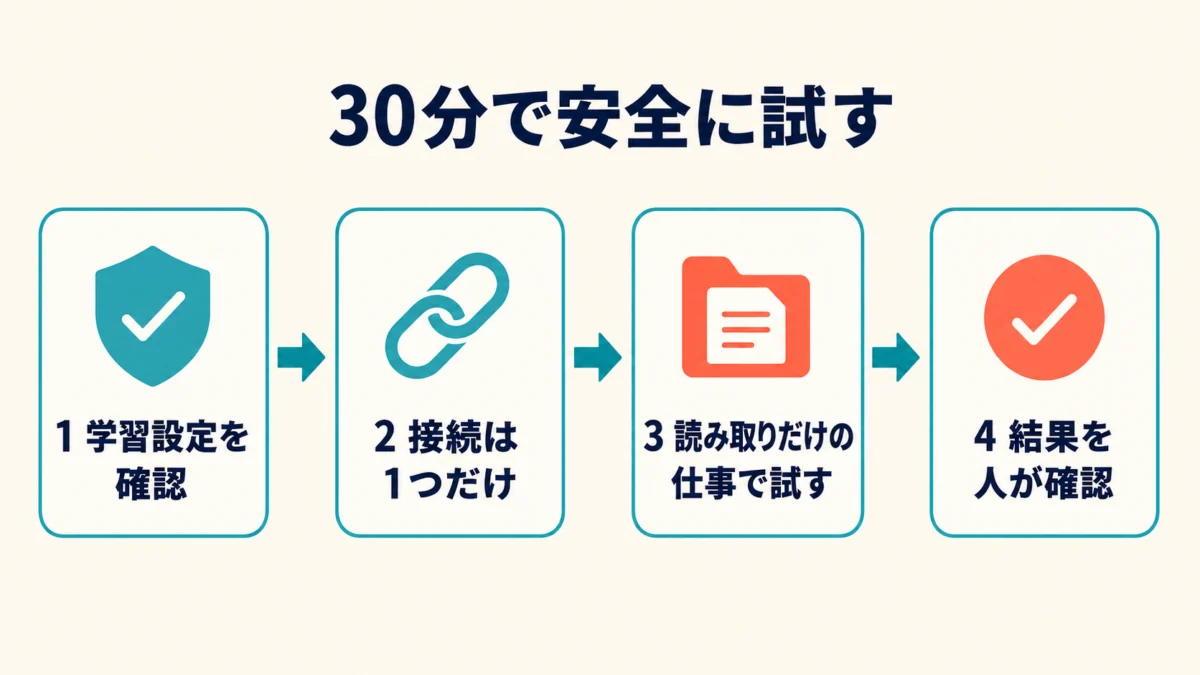
最初からSlack、Google Drive、メール、カレンダーを全部つなぐのは雑です。
- 5分:SettingsのData Controlsで学習利用設定を確認する
- 5分:AppsまたはPlugin Directoryから接続先を1つだけ選ぶ
- 15分:自分で正解を知っている読み取り専用タスクを渡す
- 5分:元資料、数字、抜け、不要な保存データを確認する
最初の依頼は、次くらいで十分です。
接続したDriveの指定フォルダを読み、今週の決定事項・未決事項・期限・担当を表にしてください。資料にない内容は「記載なし」と書き、ファイルの変更や共有はしないでください。
この依頼なら、出典をたどれるか、勝手に担当や期限を作らないか、書き込みを止められるかを一度に見られます。
ぶっちゃけ、派手なサイト生成より先にここを試した方がいいです。
| 合格条件 | 不合格の例 |
|---|---|
| 元ファイル名・根拠箇所を示せる | 資料にない数字や担当者を補う |
| 「変更しない」を守る | 勝手に共有・編集へ進む |
| 不明点を質問する | 曖昧な条件を自己判断で確定する |
| 途中で停止・方向転換できる | 指示変更を無視して処理を続ける |
3回続けて合格した仕事だけ、定期実行や書き込みへ広げる。この順番なら失敗の範囲を小さくできます。
権限・保存・学習設定で見落としたくないこと
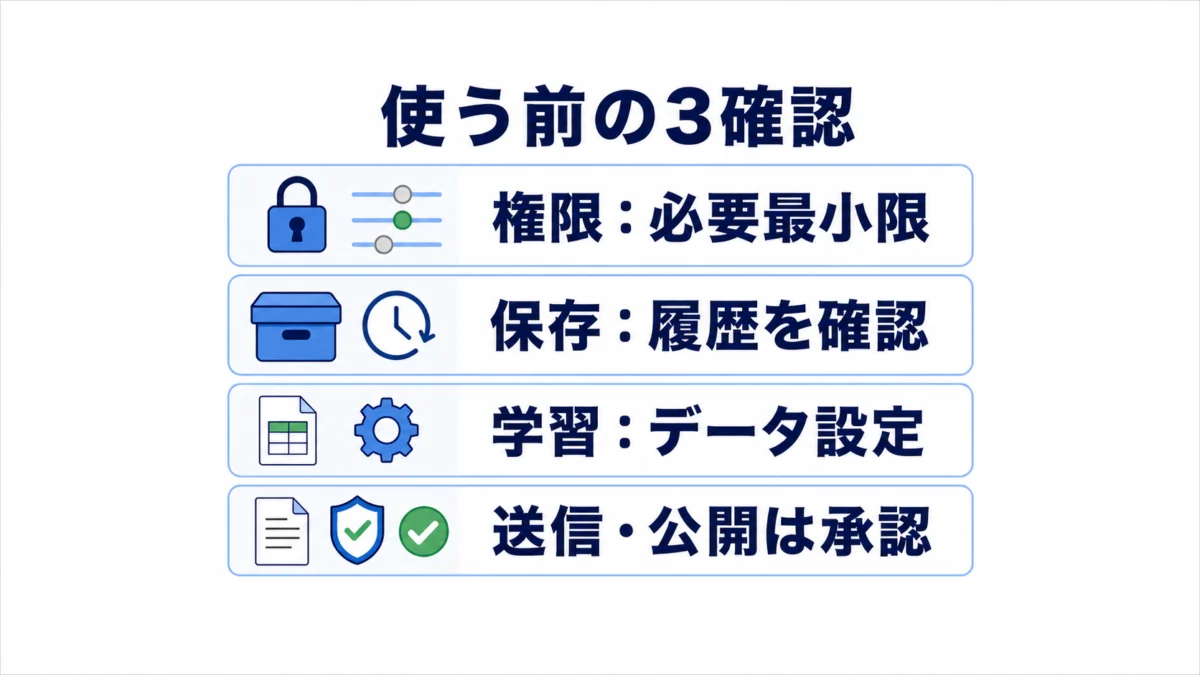
便利さより先に、接続範囲を決めます。
- 接続先:必要なアプリだけ。不要になった接続は解除する
- 操作権限:最初は「実行前に確認」を選ぶ
- 個人アカウント:Data Controlsからモデル改善への利用設定を確認する
- 業務アカウント:会社の管理者が許可した接続先とデータだけを使う
- 削除:不要なWorkチャットとローカルスレッドを両方確認する
OpenAIのChatGPT Agentヘルプでは、チャット、ブラウジング履歴、スクリーンショットは削除するまで保持され、削除後は通常90日以内にシステムから削除されると説明されています。
一方、デスクトップ版で始めたローカルチャットはパソコン側に残ります。Webのチャットを消しただけで安心せず、ローカル側も見る必要があります。

勝手につなぐのは避けます。会社のBusiness・Enterprise・Edu環境で管理者が許可した範囲を使うのが前提です。
 斎藤
斎藤
ここは面倒でも外せません。
AIへ仕事を渡せる人と、毎回ゼロから質問文を書く人の差は、この先かなり広がります。
まずはデスクトップアプリを開き、外部へ影響しない要約・分類の1仕事から試してください。